Keine Kapitel gefunden. Versuchen Sie ein anderes Wort oder löschen Sie die Suche.
Studio, Phasen und Aufgaben
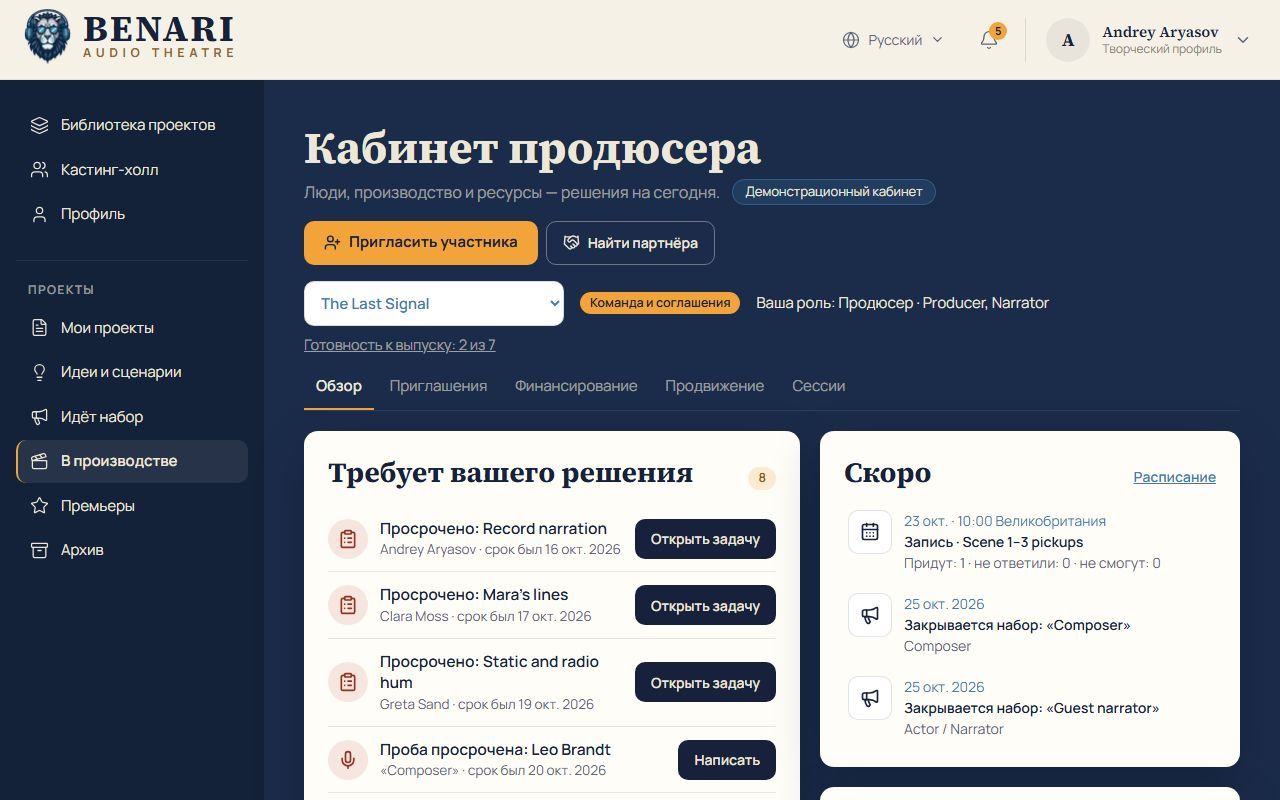
BENARI Audio Theatre ist das Kreativstudio innerhalb von BENARI: Hier entstehen Drehbücher, Ensembles, organisierte Aufnahmen und Hörspielveröffentlichungen für das Publikum derselben App. Aufnahme, Musikproduktion und Mischung erfolgen in den gewohnten Studios und Programmen des Teams; BENARI verbindet Menschen, Materialien, Entscheidungen und Veröffentlichung. Mehr dazu unter Hörspiel.
Produktion und Masteraufnahme gehören den Urhebern. BENARI stellt Werkzeuge und eine Bühne bereit und erhält eine Lizenz zur Präsentation und zum Verkauf. Projektleitung und Produzent entscheiden über Besetzung, Bedingungen, Termine und Partner.
- Teambildung: Ausschreibungen, Rollenangebote, Credits, Vereinbarungen und wirtschaftliche Regelung.
- Produktion: Szenen, Aufgaben, Proben, Aufnahmen, Musik, Schnitt, Mischung und Austausch.
- Prüfung: Der Master geht an BENARI; ein Katalogeintrag wird angelegt und geprüft.
- Premiere: BENARI legt den Termin fest; an diesem Tag wird das Anhören freigeschaltet.
Die Phase steht im Projektkopf und wird vom BENARI-Team geändert. Für die Veröffentlichung müssen sieben Bedingungen erfüllt sein.
- Gast: sieht öffentliche Seiten; für eine Bewerbung ist eine Anmeldung nötig.
- Kreativschaffende: angemeldete Nutzer mit Kreativprofil. Nach einer Bewerbung sind sie Bewerber, nach Annahme einer Einladung oder eines Angebots Mitglieder.
- Projektleitung: verwaltet Projektangaben, Cover, Ausschreibungen, Angebote und Mitglieder.
- Produzent: eine Leitungsperson für Menschen, Ressourcen und Werbung; meist zugleich Empfänger des Ensemblefonds und für die Auszahlung der Anteile zuständig.
- BENARI: erstellt den Katalogeintrag, prüft die Veröffentlichung und terminiert die Premiere.
Autor und Dramaturg entwickeln die Geschichte; die Regie verantwortet künstlerische Gestaltung und Schauspielarbeit; Schauspieler und Erzähler sprechen; Komponisten gestalten die musikalische Dramaturgie; Tonregie und Sounddesign übernehmen Aufnahme, Schnitt, Mischung und Klangraum. Bei Bedarf kommen Redaktion, Covergestaltung und Werbung hinzu. Eine Person kann mehrere Aufgaben übernehmen.
Anmeldung, Navigation, Hinweise und Mobilgerät
Öffnen Sie das BENARI-Studio mit demselben Konto und Passwort wie in der BENARI-App. Eine bestehende Anmeldung wird erkannt. Ohne Konto wählen Sie auf der Anmeldeseite die Registrierung. Nach der Anmeldung über einen Rollenlink gelangen Sie zu dieser Rolle zurück.
Neben der Glocke wählen Sie Russisch / Englisch, die Oberflächensprachen des Studios in dieser Ausgabe. Projekttitel, Beschreibungen und Texte bleiben in der Sprache ihrer Autoren.
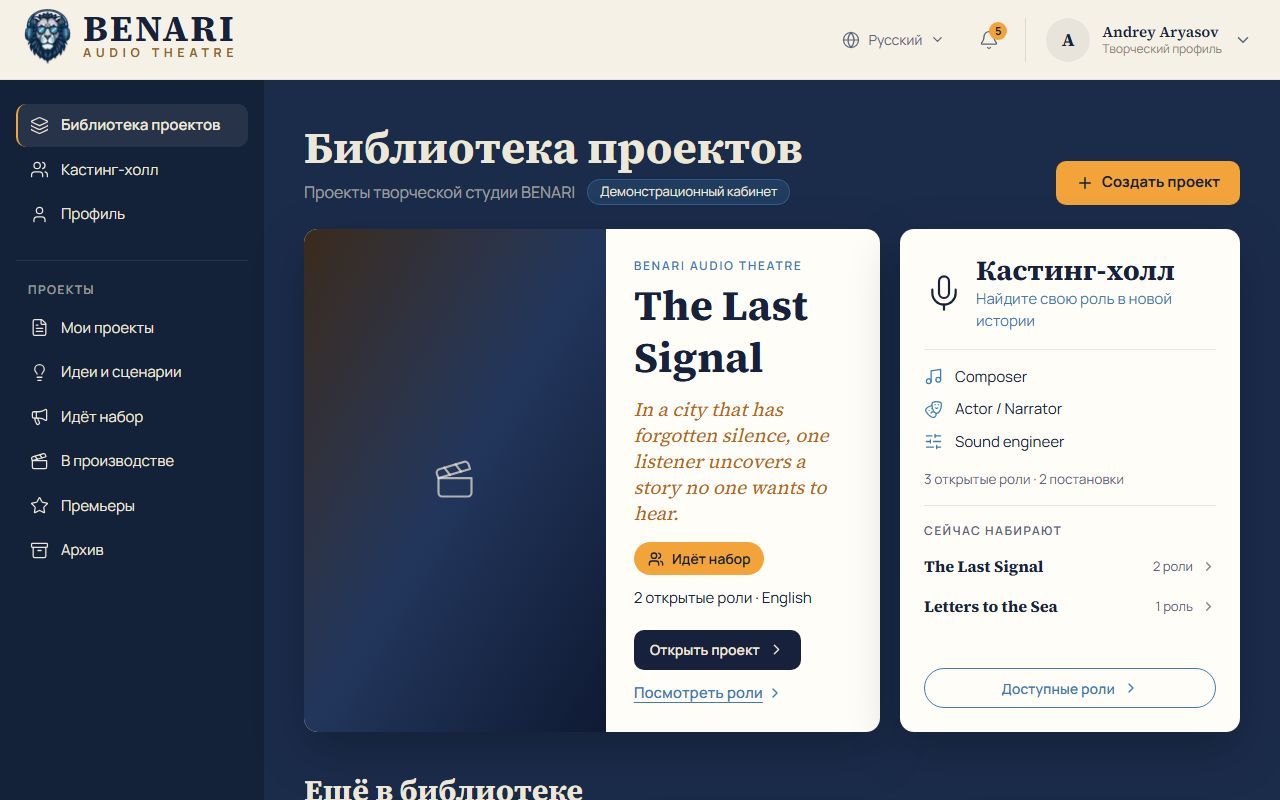
- Projektbibliothek: Startseite, Projekte, Projekt erstellen und Castingübersicht.
- Castinghalle: Rollen, Bewerbungen, Einladungen und Merkliste.
- Profil: Portfolio, Erfahrung, Dokumente, Sichtbarkeit und E-Mail.
- Meine Projekte: Produktionen, an denen Sie mitarbeiten oder die Sie leiten.
- Ideen und Drehbücher: eigene und geteilte Arbeiten.
- Offene Ausschreibungen: Rollenanzeigen, eigene Ausschreibungen, Bewerberpostfach und Suche.
- In Produktion: Aufgaben, Materialien, Kalender, Nachrichten und Produzentenbereich.
- Premieren: veröffentlichte und kommende Produktionen.
- Archiv: frühere Projekte, Ideen und Drehbücher mit Suche und Filter nach Grund, etwa zurückgezogene Produktion. Nur Sie sehen Ihr Archiv; Arbeiten können wiederhergestellt werden.
BENARI-Katalog unten im Menü führt zur App. Hilfe und Einstellungen sind noch inaktiv. Das Kontomenü befindet sich oben rechts.
Die Glocke meldet Einladungen, Probenanfragen, Angebote und neue Versionen, Antworten, Projektereignisse und Änderungen gemerkter Rollen. Die Zahl zählt ungelesene Hinweise. Unter Profil → Profilsichtbarkeit → E-Mail aktivieren Sie E-Mails zu Ihren Produktionen; dort gibt es auch eine Testmail. Versandziel ist die Adresse, über die Sie zur jeweiligen Produktion eingeladen wurden. E-Mails zu Gesprächen, Aufgaben, Takes und Treffen werden in angemessenen Abständen versendet, niemals wegen Ihrer eigenen Aktionen.
Mobil wird das Menü zur Schaltflächenleiste unter dem Kopf, Spalten stehen untereinander und Rollen-, Bewerbungs- und Aufgabendetails öffnen sich auf eigenen Seiten. Fehlt eine Schaltfläche, scrollen Sie nach unten: Die rechte Spalte kann unter der linken liegen.
Öffentliche Seiten und Teilen
Ohne Anmeldung sind Studiostartseite, Castinghalle und vollständige Rollenanzeigen erreichbar: Projekt, Rollentyp, Arbeitsform, Frist, Bedingungen und Bewerbungsunterlagen. Bewerben führt zur Anmeldung und danach zur Rolle zurück.
Die öffentliche Projektseite zeigt Titel, Logline, Cover, Sprache, offene Rollen und ungefähre Premiere, wenn eine Ausschreibung offen oder eine Premiere geplant beziehungsweise vergangen ist. Team, Credits und Texte sind dort nicht enthalten. Gäste sehen keine Kreativprofile. Bewerbungen, Teams, Produktion und Produzentenbereich erfordern Anmeldung und Berechtigung.
Unter Teilen auf Rollen- und Projektseiten finden Sie Link kopieren, WhatsApp, Telegram, Facebook, X, E-Mail und Weitere Apps im Systemmenü. Die Vorschau zeigt Titel, Beschreibung und quadratisches Plakat, ohne Cover das Theatersymbol.
Messenger speichern Vorschauen zwischen. Ein später ergänztes Cover kann deshalb verzögert erscheinen. Nutzen Sie Teilen → Link kopieren. In Telegram lässt sich die Vorschau über @WebpageBot aktualisieren, indem Sie ihm den Link senden.
Kreativprofil und Portfolio
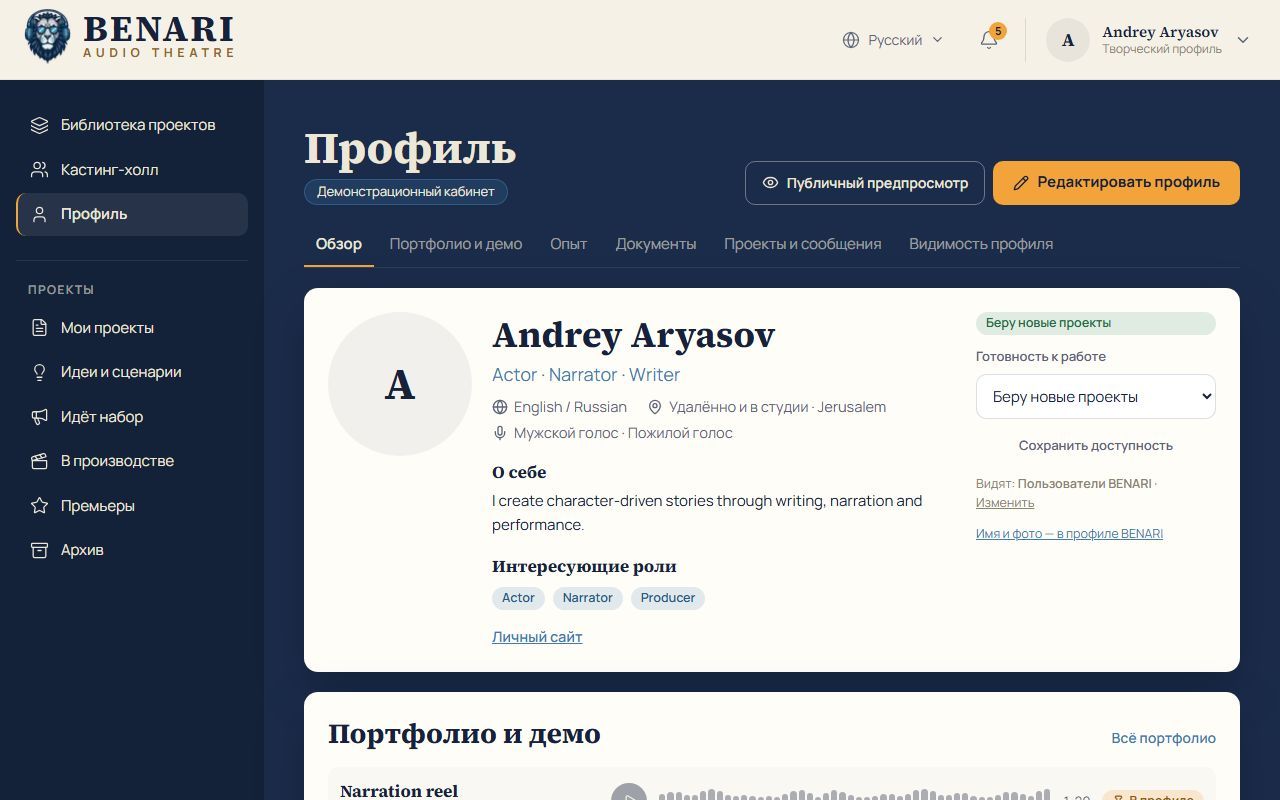
Öffnen Sie Profil: Teams nutzen es bei Bewerbungen und der Personensuche. Profil bearbeiten erfasst Aufgaben, Sprachen, Stimme, Selbstbeschreibung und Links. Name und Foto stammen aus dem BENARI-Profil.
- Übersicht: Angaben und Verfügbarkeit — neue Projekte, passende Projekte oder derzeit keine Projekte. Verfügbarkeit speichern.
- Portfolio und Demos: Audio bis 300 MB, Video bis 1 GB, Fotos und Texte bis 20 MB. Bestimmen Sie, was im Profil erscheint und Bewerbungen beigefügt wird.
- Erfahrung: Projekte, Ausbildung, Fähigkeiten und Bereitschaft zu Online-Sitzungen mit Regie. Daraus entsteht Ihr Lebenslauf.
- Dokumente: Lebensläufe, Biografien, Zertifikate, Projektdateien, Vereinbarungen, Sonstiges und Mit mir geteilt.
- Projekte und Nachrichten: Ihre Produktionen und der zugehörige Austausch.
- Profilsichtbarkeit: Profilzugriff, Bewerbersuche und Produktionsmails.
Öffentliche Vorschau zeigt die Ansicht anderer Nutzer. Schauspieler können Stimmproben und eine angeforderte Textprobe, Komponisten Musikbeispiele, Tonschaffende Beispiele mit räumlichem Klang und verständlicher Sprache beilegen. Maßgeblich sind die Unterlagen der jeweiligen Anzeige.
Dokumente, Lebenslauf und Sichtbarkeit
Neue Dokumente sind privat. Wählen Sie in der Dokumentkarte Nur ich, Ausgewählte Personen, Projektteam oder Alle in BENARI. Projektteam bedeutet Mitglieder des verknüpften Projekts, alle bedeutet angemeldete Nutzer. Filtern Sie Dokumente nach Projekt, Kategorie und Sichtbarkeit.
Ausgewählte Personen erhalten Zugriff zusätzlich zur allgemeinen Einstellung, auch auf private Dateien. Hinzufügen können Sie nur Mitglieder Ihrer Produktionen; sie werden benachrichtigt. Der Zugriff lässt sich jederzeit entziehen. Ein Dokument erlaubt bis zu 20 Versionen; danach laden Sie ein neues Dokument hoch. Mit mir geteilt zeigt empfangene Dokumente.
Lebenslauf aus Erfahrung erstellen erzeugt eine Seite aus Profil, Erfahrung und BENARI-Credits. Geänderte Quelldaten aktualisieren sie. Speichern Sie sie als PDF, laden Sie sie unter Dokumente hoch und fügen Sie sie Bewerbungen bei.
Die Profilsichtbarkeit bietet Für alle verfügbar, BENARI-Nutzer oder Nur ich. Die ersten beiden meinen in dieser Ausgabe angemeldete Nutzer; Gäste können Profile noch nicht öffnen. Nur ich verbirgt das Profil und entfernt es aus der Castingsuche.
Legen Sie getrennt fest, wer Sie finden darf: alle BENARI-Nutzer, nur Projektteams und Castingkontakte oder niemand. Kontaktdaten werden in der Suche niemals angezeigt; Teams können zur Bewerbung einladen. Nach einer Bewerbung sieht das Team den mit dieser Bewerbung eingereichten Profilstand.
Rollen finden und merken
Die Castinghalle hat vier Register. Verfügbare Rollen zeigt suchende Projekte mit Plätzen, Rollen, Zeitraum und geplanter Premiere, anschließend offene Rollen. Meine Bewerbungen enthält Ihre Bewerbungen. Einladungen sammelt Bewerbungs- und Probenanfragen sowie Angebote; die Zahl bedeutet ausstehende Antworten. Gemerkt erlaubt private Notizen und Benachrichtigungen bei Änderungen an Frist, Vergütung oder Ausschreibungsstatus.
Unter Offene Ausschreibungen filtern Sie nach Projekt, Aufgabe, Arbeitsform — remote, im Studio oder remote/im Studio — und Vergütung: Erlösbeteiligung, Festhonorar, Honorar plus Anteil, Stundenlohn, unbezahlt oder Bedingungen zu besprechen. Wenden Sie den Filter an.
Farbstreifen und Beschriftung zeigen den Bezug: eigene Produktion, Bewerbungsentwurf, beworben, Probe angefragt, Angebot wartet, Teammitglied oder diesmal nicht.
Prüfen Sie auf der Rollenseite Projekt, Bezeichnung, Typ — Haupt-, Neben- oder Episodenrolle — und Zahl der Plätze. Hinzu kommen Sprache, Arbeitsform, Produktionsphase, Frist mit Zeitzone, Veröffentlichungsdatum, geplante Arbeit, Bedingungen und Unterlagen. Hier stehen Merken und Teilen. Leitungen sehen rechts Verwaltung und Bewerbungszahlen, Bewerber die Bewerbungsschaltfläche.
Bewerbung, Probe und Gespräch
- Öffnen Sie die Rolle und wählen Sie Bewerben.
- Beschreiben Sie Interesse und Beitrag.
- Nennen Sie Verfügbarkeit — sofort, bald oder mit dem Produzenten besprechen —, Arbeitsform und Vergütungserwartung: wie angeboten, Bedingungen besprechen oder eigener Vorschlag.
- Fügen Sie Portfolioarbeiten und Dokumente wie den Lebenslauf hinzu.
- Senden Sie ab. Bis dahin sehen nur Sie den Entwurf.
Meine Bewerbungen bietet Alle, Aktion erforderlich, Entwürfe und Archiv. Jede Bewerbung zeigt den nächsten Schritt.
| Status | Bedeutung oder Aktion |
|---|---|
| Entwurf | Auf der Ausschreibungsseite fortsetzen. |
| In Prüfung | Das Team hat die Bewerbung erhalten; Antwort abwarten. |
| Engere Auswahl | Sie werden ernsthaft berücksichtigt. |
| Probe angefragt | Aufgabe und Frist lesen, Aufnahme in der Bewerbung hochladen und rechtzeitig senden. |
| Teameinladung | Rollenangebot prüfen. |
| Diesmal nicht | Das Team hat jemand anderen gewählt. |
| Zurückgezogen | Sie haben die Bewerbung zurückgezogen. |
Fragen gehören in das Bewerbungsgespräch; Antworten erscheinen dort und unter der Glocke. Solange keine Entscheidung vorliegt, können Sie die Bewerbung zurückziehen.
Angebot prüfen und dem Team beitreten
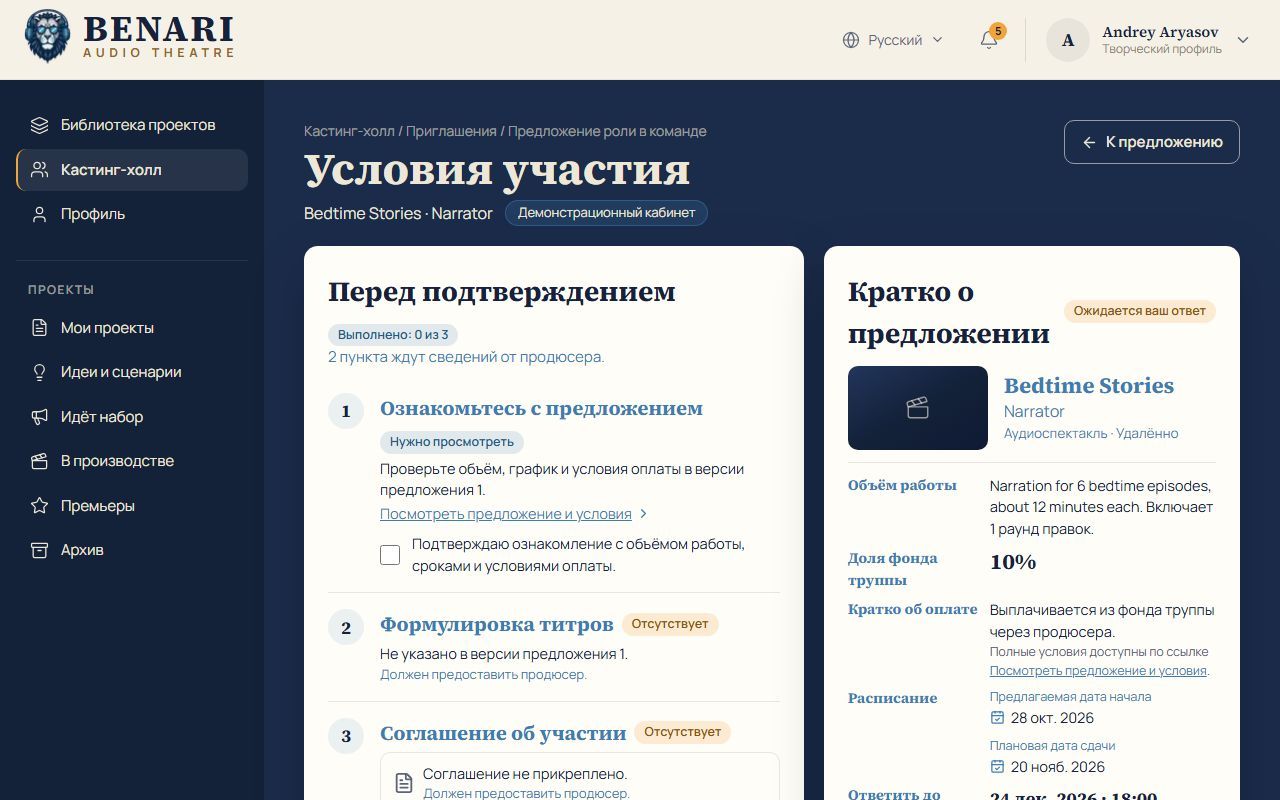
Das Angebot nennt Arbeitsumfang, Korrekturrunden, Arbeitsform, Beginn und Abgabe, Vergütung und Zahlungsweise, Credits, Teilnahmevereinbarung als PDF oder Word und Antwortfrist mit Zeitzone. Möglich sind Erlösanteil, Honorar, Honorar plus Anteil, Stundenlohn und unbezahlte Mitarbeit. Der Produzent zahlt Fondsanteile aus; Geldbeträge stehen in Pfund Sterling.
- Öffnen Sie das gesamte Angebot und bestätigen Sie die Kenntnis von Umfang, Fristen und Vergütung.
- Prüfen Sie Name und Aufgabe in den Credits.
- Lesen Sie die Teilnahmevereinbarung zu Aufnahme, Rechten, Terminen und Vergütung.
Fehlt / Wird vom Produzenten bereitgestellt bedeutet, dass der Punkt noch nicht ergänzt wurde. Frage stellen sendet die Rückfrage ins Bewerbungsgespräch. Teilnahme bestätigen fügt Sie Team, Projekt, Produktion und Credits hinzu; Ablehnen schließt das Angebot und informiert das Team.
Es gilt die zuletzt gesendete Version. Änderungen vor Ihrer Antwort werden in der Castinghalle gemeldet und müssen neu geprüft werden. Auch bestehende Mitglieder können eine weitere Aufgabe annehmen; sie ergänzt die bisherigen.
Bestätigen Sie nach dem Beitritt Ihre Creditzeile und die Einwilligung zur Darbietung; bei einem Anteil auch die Ensembleökonomie. Eine Leitung nimmt die Plattformlizenz an. Die Übersichtskarte Benötigt Ihre Aufmerksamkeit sammelt Ihre offenen Schritte. Neue Dokumentversionen erfordern eine neue Annahme.
Ideen, Drehbücher und Versionen
Ideen und Drehbücher enthält Alle Arbeiten, Ideen, Drehbücher, Mit mir geteilt und Archiv sowie Status-/Sprachfilter und Sortierung. Ideen haben die Zustände Konzept und In Entwicklung; Drehbücher Entwurf und Bereit fürs Projekt. Erstellen Sie eine Arbeit oder importieren Sie einen vorhandenen Text. Erfassen Sie Titel, Logline, Genres, Sprache und Status. Jedes Speichern erzeugt eine Version; frühere bleiben erhalten.
Neue Arbeiten sind privat. Vergeben Sie Bearbeitungs-, Kommentar- oder Leserechte an bestimmte Menschen. Geteilte Arbeiten stehen unter Mit mir geteilt mit dem Namen der freigebenden Person.
Für die Szenentrennung beginnt jede Szene in einer eigenen Zeile mit SCENE, dem in der Quelloberfläche unterstützten russischen Gegenstück, INT. oder EXT.. Beispiel:
SCENE 3 — Der LeuchtturmNummer und Name werden aus dieser Zeile übernommen. Beschreiben Sie Dialog, Pausen, Räume, Klangereignisse und Musikübergänge, damit das Team mit derselben Grundlage arbeitet.
Erstellen Sie daraus ein Projekt oder verknüpfen Sie die Arbeit mit einem von Ihnen geleiteten Projekt. Dessen Team kann sie lesen und Szenen für die Produktion nutzen. Archivierte Arbeiten sieht nur der Eigentümer; Link- und Teamzugriff bleiben bis zur Wiederherstellung gesperrt.
Projekt erstellen, Team einladen, Credits bestätigen
Wählen Sie Projekt erstellen in der Projektbibliothek. Sie werden Leitung und können sofort einladen. Die Register heißen Übersicht, Team, Credits, Vereinbarungen, Ökonomie und Premiere. Leitungen bearbeiten; andere Mitglieder lesen und erledigen ihre Bestätigungen.
Erstellen Sie unter Team einen Einladungslink. Er ist einmal verwendbar und wird nur bei seiner Erstellung angezeigt. Geben Sie ihn selbst weiter. Einladung gesendet bleibt bestehen, bis die Person persönlich annimmt; erst dann ist sie aktiv. Ausschreibungen und Rollenangebote sind ein weiterer Zugang.
Die Annahme eines Angebots verleiht keine Verwaltungsrechte. Leitungen ändern Projekt, Cover, Ausschreibungen, Angebote und Mitglieder. Mindestens eine Leitung muss erhalten bleiben.
Unter Credits ergänzt die Leitung Person, Aufgabe, Figur bei Schauspielern, Creditnamen und Reihenfolge. Eine Person darf pro Aufgabe nur einmal erscheinen. Jede Person bestätigt ihre Zeile selbst; vorher ist sie öffentlich verborgen. Fehlt eine Rolle in den öffentlichen Credits, prüfen Sie dieses Register. Ihre Aufgabe steht außerdem im Projekt, in der Übersicht und unter In Produktion.
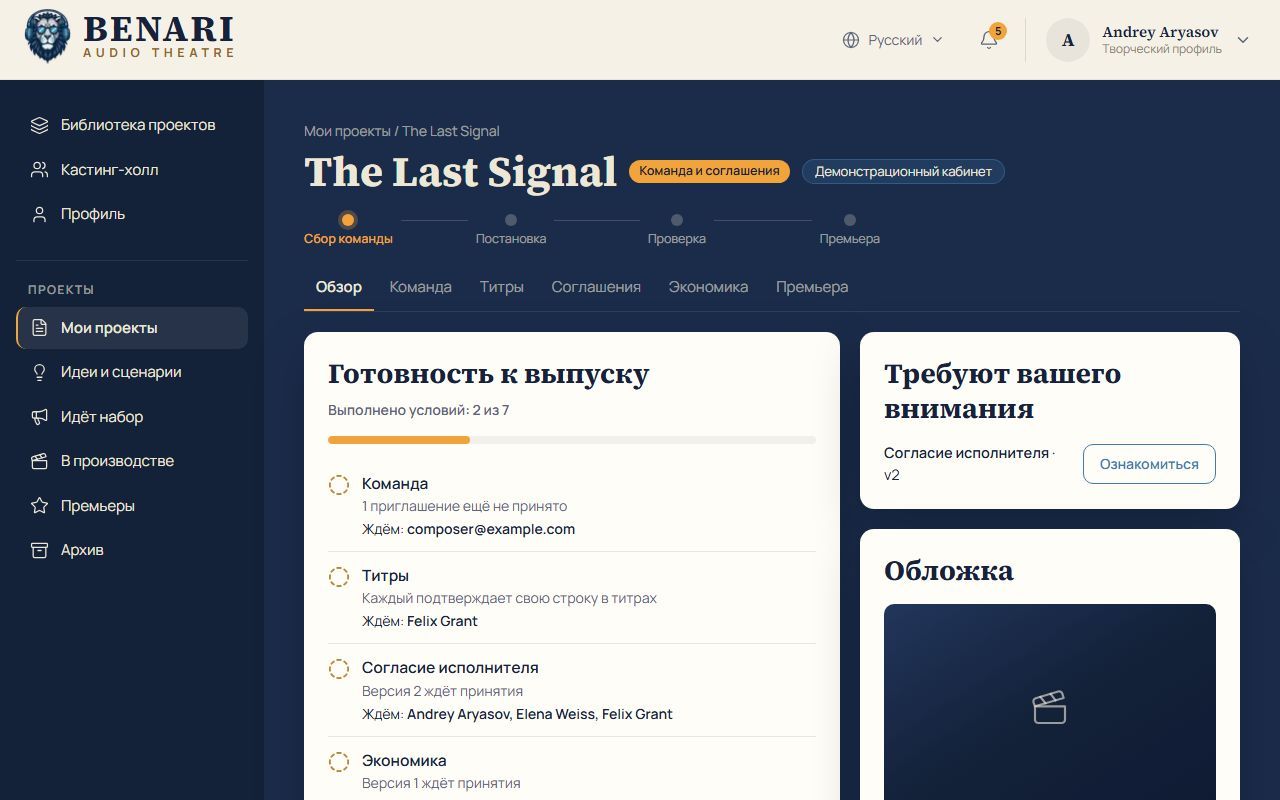
Vereinbarungen, Ökonomie und sieben Freigabebedingungen
Eine Leitung veröffentlicht Versionen von Einwilligung zur Darbietung, Ensembleökonomie und Plattformlizenz. Alle Mitglieder nehmen die Einwilligung an, alle Anteilseigner die Ökonomie, eine Leitung die Lizenz für das Ensemble. Jede Annahme speichert Datum und Version. Neue Fassungen ersetzen frühere und müssen erneut angenommen werden.
Die Einwilligung betrifft die Arbeit in dieser Produktion und Werbeausschnitten. Eine Aufnahme erlaubt nicht automatisch Stimmenklonen, Modelltraining oder synthetischen Ersatz: Dafür ist eine gesonderte ausdrückliche Einwilligung nötig. KI-Musik ist möglich, wenn Werkzeug- und Materiallizenz Verbreitung und Monetarisierung im Hörspiel gestatten; die Entscheidung wird im Team besprochen.
Ticketerlöse werden nach den in der Ökonomiefassung genannten BENARI-Bedingungen zwischen Plattform und Ensemblefonds geteilt. Die Fondsanteile müssen insgesamt 100 % ergeben. Sichtbar sind Fondsanteil und entsprechende Quote der Nettoerlöse. Empfänger des Fonds ist eine Leitungsperson: BENARI überweist den gesamten Fonds, der Empfänger zahlt die einzelnen Anteile. Das gesamte Team sieht die Verteilung. Erläutern Sie sie im Feld Vereinbarung in Worten.
| Bedingung | Erfüllt, wenn |
|---|---|
| Team | Alle Einladungen angenommen sind. |
| Credits | Alle Zeilen bestätigt sind. |
| Einwilligung | Alle die aktuelle Fassung angenommen haben. |
| Ökonomie | Alle Anteilseigner die Fassung angenommen haben. |
| Plattformlizenz | Eine Leitung für das Ensemble angenommen hat. |
| Textvorlage | Die Textrechte bestätigt sind. |
| BENARI-Veröffentlichung | Der Master übergeben und der Katalogeintrag erstellt und geprüft ist. |
Bei einem eigenen Stück tritt der Autor dem Team bei und bestätigt seine Credits. Bei Gemeinfreiheit geben Sie das Todesjahr an; der dokumentierte Ablauf verwendet die britische Frist von 70 Jahren nach dem Tod. Bei lizenziertem Text reichen Sie den Rechtenachweis zur BENARI-Prüfung vor Veröffentlichung ein. Offene Bedingungen nennen die erwartete Person; Benötigt Ihre Aufmerksamkeit zeigt Ihre Schritte. Den genauen Premierentermin setzt BENARI nach der Prüfung.
Ausschreibung veröffentlichen und verwalten
- Wählen Sie Offene Ausschreibungen → Ausschreibung erstellen oder beginnen Sie im Projekt.
- Geben Sie Projekt, Rollenname, Typ — Haupt-, Neben- oder Episodenrolle — und Plätze an.
- Setzen Sie Sprache, Arbeitsform und Frist mit Zeitzone.
- Beschreiben Sie Arbeit, Bedingungen, Bezahlung, Bewerbungsunterlagen und nötige Probe.
- Prüfen Sie die Vorschau und veröffentlichen Sie.
Meine Ausschreibungen enthält Ihre Anzeigen. Rechts auf der Seite stehen Bearbeiten, Schließen, Zahlen für neue, geprüfte und vorgemerkte Bewerbungen sowie Bewerbungen prüfen.
Veröffentlichte Ausschreibungen lassen sich nicht löschen: Es könnten bereits Bewerbungen vorliegen. Sie können sie schließen und später wieder öffnen. Offene Anzeigen sehen Gäste und Suchmaschinen; prüfen Sie Text und Bedingungen vorab.
Bewerber prüfen und Angebote senden
Nutzen Sie Alle, Neu, In Prüfung und Engere Auswahl, Namenssuche, Verfügbarkeitsfilter und Sortierung. Bewerberkarten zeigen Nachricht, möglichen Beginn, Arbeitsform, Vergütungserwartung, eingereichten Profilstand, Portfolio und Dokumente. Proben lassen sich direkt anhören.
Castingnotizen mit Schloss sehen nur die zuständigen Leitungen. Der Verlauf dokumentiert Bewerbung, Probenanfrage, Eingang und weitere Ereignisse. Möglich sind Nachricht, engere Auswahl, Probenanfrage mit Aufgabe und Frist, Diesmal nicht und Rolle anbieten. Das Bewerberpostfach sammelt Bewerbungen und Nachrichten aller eigenen Ausschreibungen; die Zahl zählt ungelesene.
Die Suche zeigt nur Personen mit entsprechender Freigabe; Kontakte bleiben verborgen. Laden Sie zur Bewerbung ein: Anfrage und Antwort erscheinen in der Castinghalle. Mehrere Einladungen sind im Produzentenbereich möglich.
- Wählen Sie Rolle anbieten in der Bewerbung.
- Erfassen Sie Umfang, Arbeitsform, Korrekturrunden und Termine.
- Nennen Sie Modell, Anteil und/oder Honorar, Zahlungsweise, Fälligkeit und Etappen.
- Legen Sie Creditnamen und Aufgabe fest; fügen Sie PDF- oder Word-Vereinbarung hinzu.
- Setzen Sie eine zukünftige Antwortfrist mit Zeitzone.
- Prüfen und senden Sie; Entwürfe bleiben unsichtbar.
Gesendete Angebote sind unveränderlich. Für Bedingungen, Credits oder Vereinbarung erstellen Sie eine neue Version; bis zum Versand bleibt die alte sichtbar. Pro Bewerber kann ein Angebot aktiv sein; ziehen Sie das bisherige vor einem anderen zurück. Fragen kommen im Bewerbungsgespräch und unter der Glocke an. Annahme fügt die Person dem Team hinzu.
Szenen, Aufgaben, Takes und Materialien
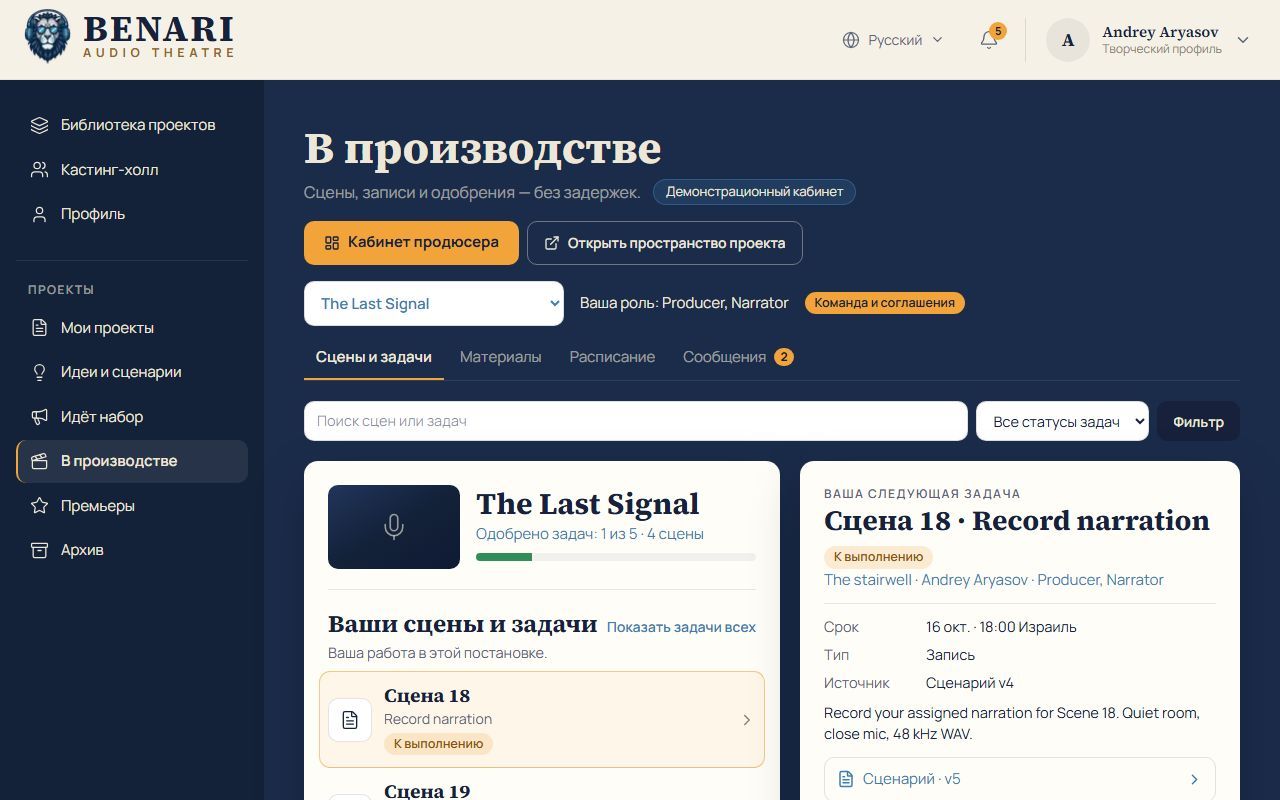
Wählen Sie unter In Produktion oben das Projekt; daneben stehen Ihre Aufgabe und die Phase. Szenen und Aufgaben zeigt Fortschritt, eigene Aufgaben und den nächsten Schritt. Aufgaben aller anzeigen öffnet die Teamarbeit. Szenen stammen aus dem verknüpften Drehbuch in Ideen und Drehbücher.
Eine Aufgabe hat Typ — Aufnahme, Schnitt, Musik, Sounddesign, Mischung oder Sonstiges —, Zuständigen, Frist, Beschreibung und Quelle: eine bestimmte Drehbuchversion. Der Status läuft Zu erledigen → In Prüfung → Genehmigt. Die Leitung kann Änderungen anfordern oder abbrechen.
Liefern Sie einen Take direkt in der Aufgabe ab. Takes haben Versionen. Die Leitung hört zu und genehmigt oder fordert kommentierte Änderungen. Siehe Sprachaufnahme zur Vorbereitung.
Materialien sammelt Aufnahmen, Musik und Geräusche, Mischungen, Referenzen und Cover. Dateien zeigen Art, Szene und hochladende Person. Ohne Vorschau können Sie öffnen oder herunterladen. Hier werden Premierentrailer und Dateien für Sitzungspläne ausgewählt.
Achten Sie auf verständliche Sprache, klare Übergänge, angenehme Lautstärke und stimmigen Rhythmus. Regie und Darsteller verfeinern Szenen; anschließend wählt das Team Takes, gestaltet Pausen, verbindet Stimmen, Musik und Umgebung und erstellt den Master.
Kalender, Sitzungsplan und Nachrichten
Der Kalender bietet Monats- und Listenansicht. Wählen Sie Mein Kalender oder die ganze Produktion und oben die Zeitzone. Proben, Aufnahmesitzungen und Treffen enthalten Datum, Beginn, Zeitzone, Ort oder Onlinetreffen, Teilnehmer und Vorbereitung.
Antworten Sie Ich komme, Ich kann nicht oder bitten Sie um einen anderen Termin. Bei anderen erscheinen Kommt, Kann nicht, Bittet um anderen Termin oder Keine Antwort.
Das Register Sitzungen im Produzentenbereich sammelt Proben und Aufnahmen. Öffnen Sie den Sitzungsplan im Kalender oder Bereich: eine Seite mit Szenen, Drehbuchversion, Beteiligten und Antworten sowie Materialien. Unten wählen Sie über Plan vorbereiten Szenen und Version. Drucken / Als PDF speichern erzeugt eine Kopie.
Nachrichten ist der gemeinsame Teamkanal. Diskussionen zu Szene, Take oder Probe beginnen Sie in Aufgabe, Material oder Ereignis. Namensnennungen benachrichtigen die betreffende Person.
Produzentenbereich und Einladungen
Nur Projektleitungen öffnen den Bereich über In Produktion. Er bündelt vorhandene Bewerbungen, Angebote, Aufgaben, Sitzungen, Gespräche und Partner ohne eigene Datenkopie. Siehe Produzentenbereich.
Benötigt Ihre Entscheidung zeigt überfällige Aufgaben und Proben, unbeantwortete Bewerbungen und Fragen, auslaufende Angebote, Sitzungen ohne Antworten, Partnerschritte, Verpflichtungen und verspätete Startpläne. Jeder Eintrag hat eine Aktion. Bald zeigt Sitzungen und Ausschreibungsfristen. Oben finden Sie Person einladen, Partner finden und Veröffentlichungsbereitschaft.
Der Einladungsassistent hat fünf Schritte: Zweck → Ziel → Empfänger → Text → Prüfung.
- Zur Bewerbung einladen: Personen aus der Suche.
- Probe anfordern: vorhandene Bewerber.
- Zur Probe oder Aufnahme einladen: Kalenderereignis.
- Teamankündigung: Produktionsnachricht.
Erst die ausdrückliche Sendeschaltfläche im letzten Schritt verschickt etwas. Einladungen bleiben innerhalb BENARIs, in Castinghalle und Glocke; darunter steht das Versandprotokoll. Einmalige Teameinladungslinks geben Sie selbst weiter.
Finanzierung, Partner und geheime Links
Finanzierung und Ressourcen trennt Bedarf, Zusagen, Vereinbarungen, erhaltene Beträge und Restbedarf. Erhalten bedeutet tatsächlich eingegangenes Geld; Zusagen zählen nicht als Eingang. Beträge sind in Pfund, Sachleistungen werden getrennt erfasst.
Bedarfe erhalten Betrag und Termin: Geld für eine Phase, Studiostunden, Geräte, Musikaufnahme, Schnitt und Mischung, Übersetzung, Werbung oder Premierenort. Partner sind Personen oder Organisationen. Erfassen Sie Typ, Land, Sprache, Entscheider, Einschränkungen, Ausschlussgrund, Kontakt, nächsten Schritt und Datum. Nicht anschreiben erbeten entfernt den Partner aus Erinnerungen.
Bewerten Sie fünf Kriterien mit 0 bis 2: thematische Passung, passendes Publikum, gelöste Aufgabe, realistischer Beitrag und funktionierender Kontakt. Ein Ausschlussgrund wird gesondert erfasst.
Phasen: gefunden → recherchiert → Ansprache vorbereitet → gesendet → Verhandlung → Vereinbarung → Umsetzung → Bericht / Verlängerung; Später und Absage stehen daneben.
Das Studio entwirft Erstmail, Erinnerung, letzte Erinnerung und Gesprächszusammenfassung. Kopieren und versenden Sie sie aus Ihrem eigenen Postfach. E-Mail gesendet protokolliert den Kontakt und bewegt den Status nur vorwärts. Erfassen Sie Eingänge und Verpflichtungen wie Nennung, Logo oder Bericht mit Fristen.
Das Partnerpaket ist ein Angebot über einen geheimen Link; ohne Anmeldung sieht man nur Paket und Projekttitel. Der Partnerbericht nutzt einen solchen Link für erfüllte Verpflichtungen. Die Links sind lang und nicht erratbar, aber für jeden Besitzer zugänglich. Schließen Sie sie jederzeit. Erneutes Öffnen erzeugt einen neuen Link; der alte bleibt gesperrt.
Pressepaket und Veröffentlichungsplan
Stellen Sie unter Werbung ein Paket für Redaktion, Partner oder Mitglieder zusammen: Titel und Logline, Genre, Sprache, Dauer, Status und Datum, Cover, Synopsis, Namen, einen 60-Sekunden-Trailer und weiteres Material. Im Projekt: … weist auf vorhandene Angaben hin; die Fertigmarkierung setzen Sie selbst.
Der Plan hat vier Punkte: 3 Wochen vorher, 2 Wochen vorher, 1 Woche vorher und Premiere + 7 Tage. Ohne exakten Termin gilt die ungefähre Premiere. Versäumte Punkte erscheinen unter Benötigt Ihre Entscheidung.
Jeder Partner und Kanal kann einen eigenen UTM-Link erhalten. Das Studio zählt solche Zugriffe noch nicht: Schreiben Sie Ohne Daten in Berichte, wenn keine Messwerte vorliegen. Gemeinschaften und Medien — Buchclubs, Bibliotheken, Kulturzentren, Presse und Podcasts — werden als Partner unter Finanzierung geführt.
Premiere vorbereiten und veröffentlichen
Schreiben Sie im Projektregister Premiere ein bis zwei Sätze für Hörer, wählen Sie bis zu sechs Genres und die Audiosprache. Geben Sie einen ungefähren Monat an, den Bewerber sehen. BENARI bestimmt das genaue Datum. Laden Sie für Trailer oder Ausschnitt zuerst eine Mischung oder kurze Aufnahme unter In Produktion → Materialien hoch.
- Prüfen Sie die sieben Bedingungen in der Projektübersicht und erledigen Sie die Schritte des Teams.
- Übergeben Sie den Master an BENARI; der Katalogeintrag wird erstellt und geprüft.
- BENARI setzt den Termin; die Seite erscheint für Studionutzer unter Premieren → Bald.
- Am Premierentag wird das Anhören zu den Bedingungen der Ausgabe freigeschaltet.
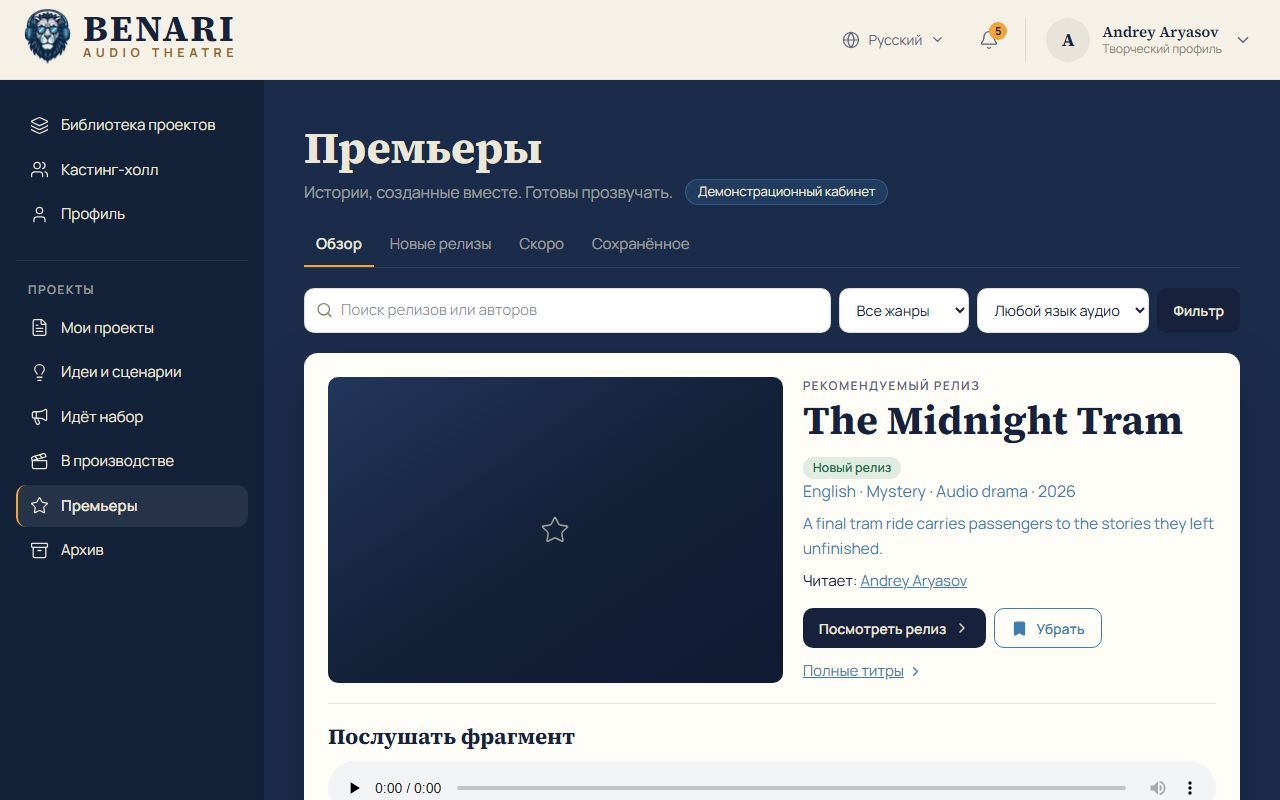
Premieren bietet Übersicht, Neue Veröffentlichungen, Bald und Gemerkt, Suche nach Werk und Autor sowie Genre-/Sprachfilter. Jede Veröffentlichung enthält Ausschnitt, vollständige bestätigte Credits, Veröffentlichung ansehen und Merken.
Für das BENARI-Team: VikiSpace → Katalog und Inhalte → Hörspiel ist für Studiomitglieder unsichtbar. Suchen Sie nach Titel und Phase. Karten zeigen Team, Ausschreibungsstatus, Premierentermin oder nicht festgelegt, Vollständigkeit der Premierenseite, verknüpften Katalogeintrag und Erstellungsdatum. Phase speichern ändert die Phase. Hier werden Datum, Uhrzeit und Zeitzone — London, Israel, Moskau, Berlin oder New York — festgelegt und Katalogeinträge verknüpft oder gelöst. Änderungen erscheinen sofort im Projektkopf, in der Freigabebedingung und unter Premieren.
Nach der Premiere bleibt das Werk neben Büchern und anderem Audio im Katalog. Fortsetzungen, Episoden und andere Sprachfassungen brauchen eigene Vereinbarungen. Einnahmen hängen von Qualität, Nachfrage und Publikumsarbeit ab.
Zugriff, häufige Fragen und Begriffe
| Material | Sichtbarkeit |
|---|---|
| Offene Anzeigen und Projektaußenseite | Alle, auch Gäste und Suchmaschinen. |
| Profile und Personensuche | Getrennte Einstellungen; Kontakte bleiben verborgen, Gäste sehen keine Profile. |
| Dokumente, Ideen und Drehbücher | Zunächst Eigentümer, später gemäß Freigabe oder Projektverknüpfung. |
| Bewerbung | Sie und Castingleitung; Entwürfe nur Sie. |
| Castingnotizen und Angebotsentwürfe | Nur zuständige Casting- oder Projektleitung. |
| Team, Credits, Vereinbarungen, Ökonomie | Mitglieder; öffentlich nur bestätigte Credits. |
| Produzentenbereich | Nur Leitungen. |
| Partnerpaket und Bericht | Alle mit aktivem geheimem Link. |
| Archiv | Nur Sie. |
Mobil angenommen, am Computer noch offen? Aktualisieren Sie die Seite: Der Stand gilt geräteübergreifend. Erneutes Bestätigen schadet nicht; die bestehende Entscheidung wird angezeigt. Weitere Aufgaben ergänzen die bisherigen.
Rolle fehlt? Prüfen Sie Projekt, In Produktion und Creditbestätigung. Mobile Schaltfläche fehlt? Nach unten scrollen. Link ohne Bild? Aus Teilen kopieren und Vorschau aktualisieren. Löschen oder Bearbeiten gesperrt? Anzeigen schließen und wieder öffnen; neue Angebotsversion erstellen. Wer terminiert und verschickt Partnermails? BENARI setzt den Termin nach Prüfung; Partnermails versenden Sie. Einladungen und Probenanfragen bleiben in BENARI; Produktionsmails erfordern Aktivierung.
Glossar: Projekt/Produktion: Hörspiel mit Team und Dokumenten; Ensemble: alle Beteiligten; Ausschreibung: Rollenanzeige; Rollentyp: Haupt-, Neben- oder Episodenrolle; engere Auswahl: ernsthafte Kandidaten; Probe: angeforderte Kurzaufnahme; Angebot: persönliche Bedingungen mit Versionen; Leitung: Mitglied mit Verwaltung; Ensemblefonds: verteilbarer Anteil der Netto-Ticketerlöse; Empfänger: auszahlende Leitung; Einwilligung: Dokument jedes Teilnehmers; Plattformlizenz: BENARIs Präsentationsrecht; Vorlage: Text und Rechte; Master: fertige Mischung; Katalogausgabe: Eintrag zum Anhören; Take: aufgenommene Aufgabenfassung; Sitzung: Probe oder Aufnahme; Sitzungsplan: deren Ablauf; Pressepaket: Medien- und Partnermaterial; UTM: Quellenmarkierung im Link; geheimer Link: widerrufbarer Zugang ohne Anmeldung; VikiSpace: Arbeitsbereich des BENARI-Teams.