Ничего не найдено. Попробуйте другое слово или очистите поиск.
Студия, этапы и роли
BENARI Audio Theatre — творческая студия внутри BENARI: здесь пишут сценарии, собирают труппы, организуют запись и выпускают аудиоспектакли к слушателям того же приложения. Запись, работа с музыкой и сведение проходят в привычных команде студиях и программах; BENARI объединяет людей, материалы, решения и выпуск. Подробнее о формате — на странице Аудиотеатр.
Постановка и мастер-запись принадлежат создателям. BENARI предоставляет инструменты и сцену и получает лицензию на показ и продажу. Состав, условия, сроки и партнёров определяют ведущие и продюсер.
- Сбор команды: набор, предложения ролей, титры, соглашения и экономика.
- Постановка: сцены, задачи, репетиции, записи, музыка, монтаж, сведение и обсуждения.
- Проверка: мастер передан BENARI, создаётся и проверяется издание.
- Премьера: BENARI назначает дату, и в этот день открывается прослушивание.
Этап показан в шапке проекта и меняется командой BENARI. Для выпуска нужны семь условий готовности.
- Гость смотрит открытые страницы; для заявки нужен вход.
- Творец — вошедший пользователь с творческим профилем. Подав заявку, он становится соискателем; приняв приглашение или предложение — участником.
- Руководитель, или ведущий, управляет сведениями проекта, обложкой, набором, предложениями и составом.
- Продюсер — руководитель, который ведёт людей, ресурсы и продвижение. Обычно он также получает фонд труппы и выплачивает доли.
- BENARI создаёт издание, проверяет выпуск и назначает премьеру.
Автор и драматург отвечают за историю; режиссёр — за художественное решение и работу с актёрами; актёры и рассказчики — за исполнение; композитор — за музыкальную драматургию; звукорежиссёр и звуковой дизайнер — за запись, монтаж, сведение и звуковую среду. При необходимости нужны редактор, художник обложки и специалист по продвижению. Один человек может совмещать роли.
Вход, меню, уведомления и телефон
Откройте студию BENARI. Используйте ту же учётную запись и пароль, что в приложении BENARI; если вход уже выполнен, студия узнает вас. Если аккаунта нет, выберите создание аккаунта на странице входа. После входа по ссылке на роль вы вернётесь к этой роли.
В шапке рядом с колокольчиком переключаются Русский / English. Это языки интерфейса студии в описанной редакции; названия и тексты проектов остаются на языке авторов.
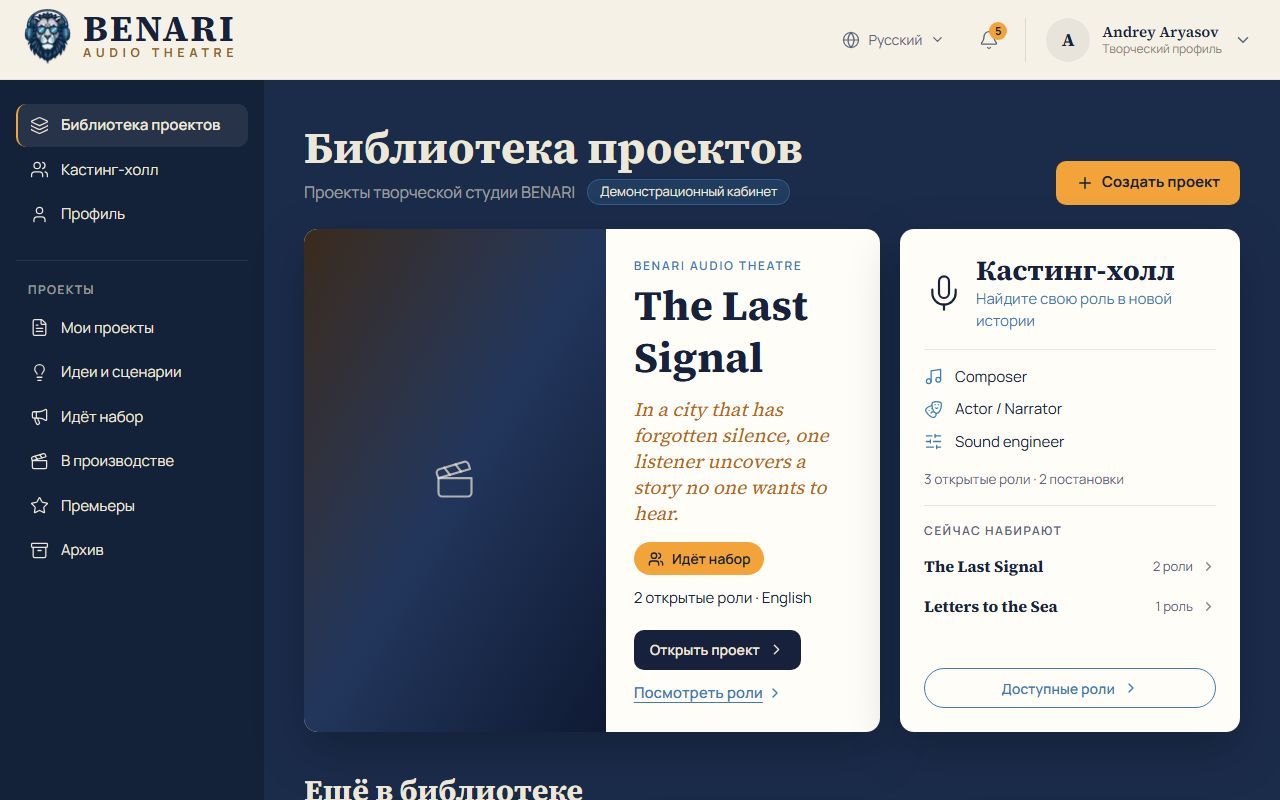
- Библиотека проектов: главный экран, проекты, «Создать проект» и сводка кастинга.
- Кастинг-холл: роли, заявки, приглашения, сохранённое.
- Профиль: портфолио, опыт, документы, видимость и письма.
- Мои проекты: постановки, в которых вы участвуете или которыми руководите.
- Идеи и сценарии: свои и доступные вам работы.
- Идёт набор: открытые объявления, свои наборы, входящие и поиск кандидатов.
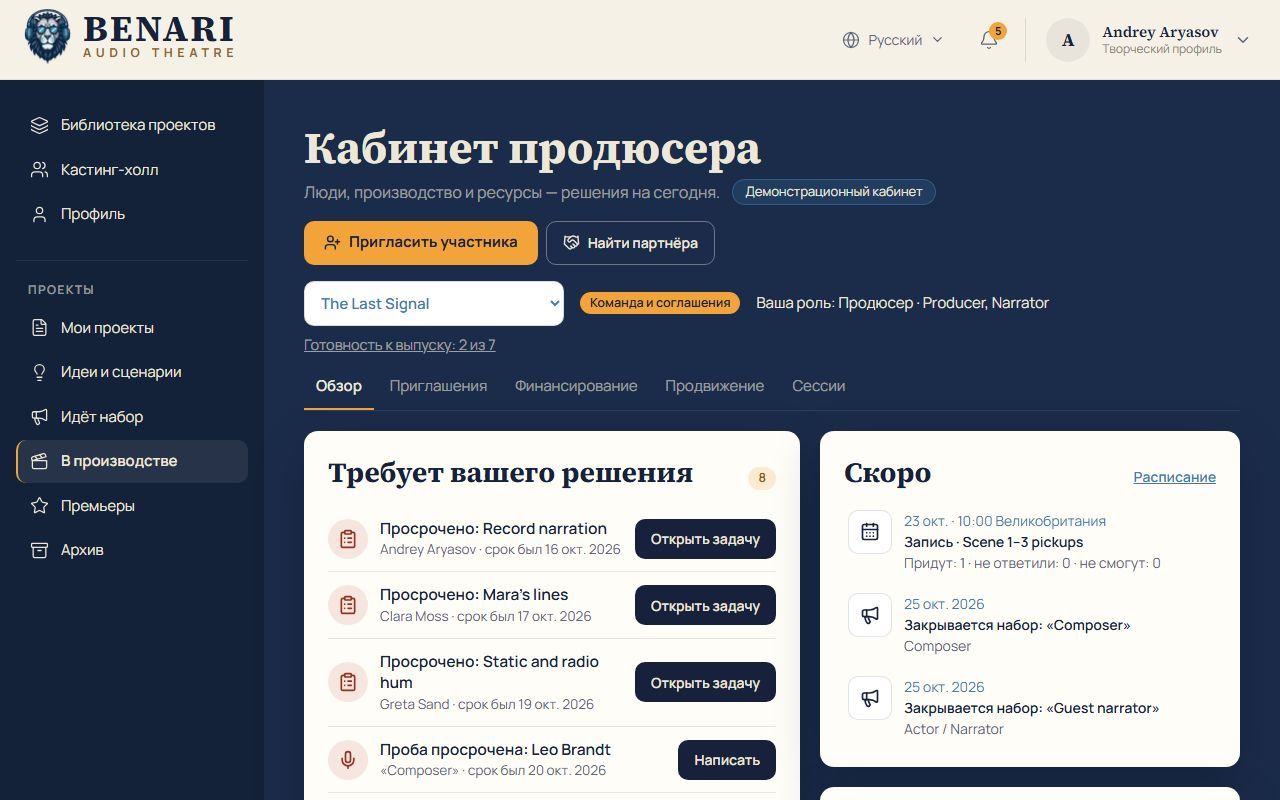
- В производстве: задачи, материалы, расписание, сообщения и вход в Кабинет продюсера.
- Премьеры: вышедшие и будущие релизы.
- Архив: прошлые проекты, идеи и сценарии с поиском и фильтром по причине, например «постановка отозвана». Архив виден только вам; работы можно восстановить.
Внизу меню «Каталог BENARI» возвращает в приложение. «Помощь» и «Настройки» пока неактивны. Меню аккаунта — справа вверху.
Колокольчик сообщает о приглашениях, запросах проб, предложениях и новых версиях, ответах, событиях проекта и изменениях сохранённых ролей. Число означает непрочитанное. В Профиль → Видимость профиля → Почта включите «Присылать письма о моих постановках»; там же есть тестовое письмо. Письма идут на адрес приглашения в каждую постановку. Уведомления о разговорах, задачах, дублях и встречах объединяются с разумным интервалом; о собственных действиях письма не приходят.
На телефоне меню становится лентой кнопок под шапкой, колонки идут друг под другом, подробности роли, заявки и задачи открываются отдельной страницей. Если не видите кнопку, прокрутите вниз: правая колонка могла оказаться под левой.
Открытые страницы и ссылки
Без входа доступны главная студии, Кастинг-холл с открытыми ролями и полное объявление роли: проект, тип, формат работы, срок, условия и материалы заявки. Кнопка «Подать заявку» отправляет на вход, затем возвращает к роли.
Гость видит лицо проекта — название, логлайн, обложку, язык, открытые роли и примерную премьеру — только если у проекта есть открытый набор либо назначенная или прошедшая премьера. Состава, титров и текстов на такой странице нет. Профили творцов гостям недоступны. Заявки, команды, производство и кабинет продюсера требуют входа и соответствующего доступа.
На странице проекта и роли нажмите Поделиться: доступны копирование ссылки, WhatsApp, Telegram, Facebook, X, почта и системное меню «Другие приложения». Превью содержит название, описание и квадратную афишу; без обложки показывается знак театра.
Мессенджеры сохраняют старые превью. Если обложку добавили позже, обновление карточки может занять время. Берите адрес из «Поделиться → Скопировать ссылку». В Telegram превью можно обновить через @WebpageBot, передав ему ссылку.
Творческий профиль и портфолио
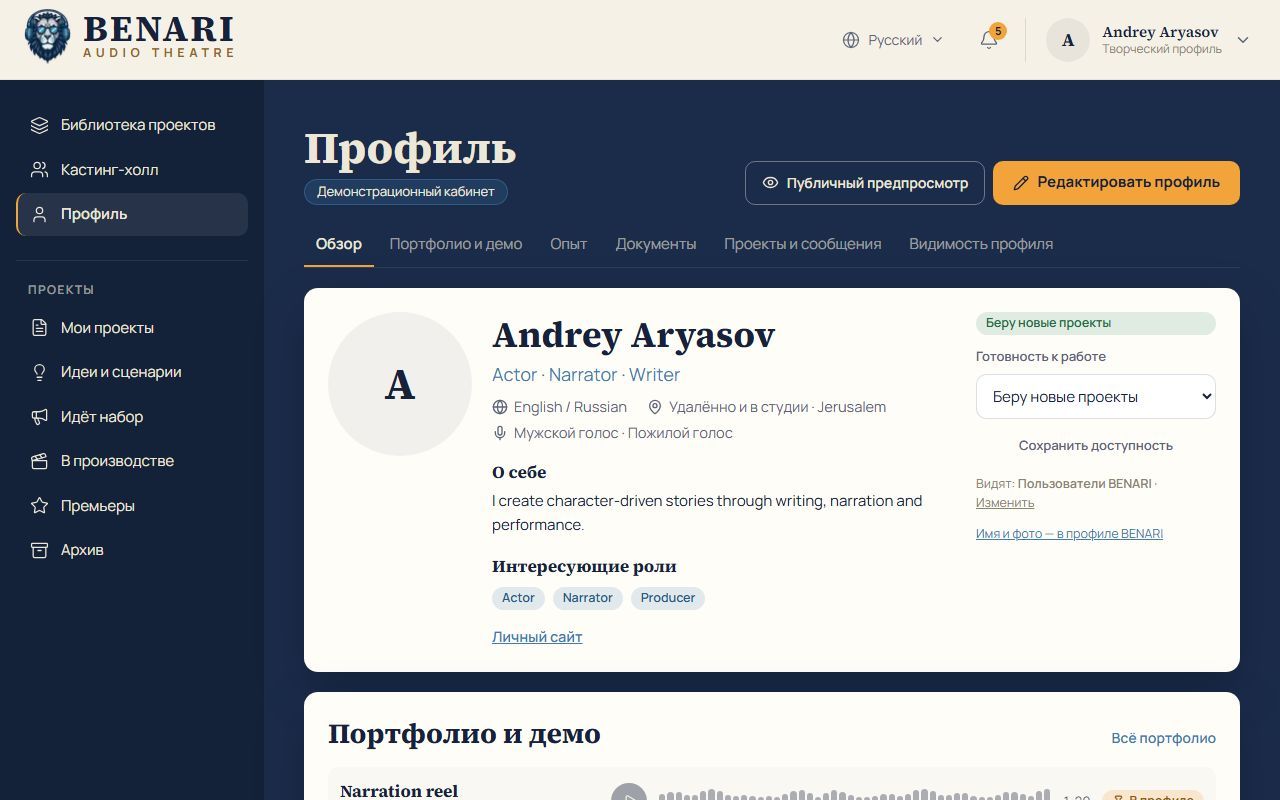
Откройте Профиль: его смотрят команды при заявке и поиске исполнителей. «Редактировать профиль» позволяет указать роли, языки, голос, текст о себе и ссылки. Имя и фото берутся из профиля BENARI.
- Обзор: сведения и доступность — «Беру новые проекты», «Беру подходящие проекты», «Не беру проекты». Нажмите «Сохранить доступность».
- Портфолио и демо: аудио до 300 МБ, видео до 1 ГБ, фото и тексты до 20 МБ. Выбирайте работы для показа в профиле и для приложения к заявкам.
- Опыт: проекты, обучение, навыки и отметка «Могу работать на онлайн-сессиях с режиссёром». Эти сведения используются для резюме.
- Документы: резюме, биографии, сертификаты, файлы проектов, соглашения, другое и «Мне прислали».
- Проекты и сообщения: ваши постановки и переписка по ним.
- Видимость профиля: доступ к профилю, поиск кандидатов и почтовые уведомления.
Кнопка «Публичный предпросмотр» показывает профиль глазами других пользователей. Для актёрской заявки пригодятся голосовое демо и проба по отрывку, для композитора — примеры музыки, для звука — работы, где слышны пространство и разборчивость речи. Конкретный состав материалов задаёт объявление.
Документы, резюме и видимость
Новый документ видите только вы. В его карточке выберите «Только мне», «Выбранные люди», «Команда проекта» или «Все в BENARI». Команда означает состав привязанного проекта; «все» — любого вошедшего пользователя. Фильтры документов работают по проекту, виду и видимости.
Выбранным людям документ доступен поверх общей настройки, даже если он закрыт. Добавлять можно только участников ваших постановок; они получают уведомление. Доступ можно убрать в любой момент. У одного документа до 20 версий; после этого загрузите новый документ. «Мне прислали» содержит документы, которыми поделились с вами.
«Создать резюме из опыта» собирает страницу из профиля, опыта и титров BENARI. Изменения исходных сведений обновляют страницу. Сохраните её в PDF, загрузите в документы и прикладывайте к заявкам.
Для профиля доступны «Доступно всем», «Пользователи BENARI» и «Только мне». В этой редакции первые два варианта означают вошедших пользователей: гостевые профили ещё не открыты. В режиме «Только мне» профиль скрыт от других и не находится в поиске кастинга.
Отдельно выберите, кто может найти вас: любой пользователь BENARI, только команды проектов и контакты кастинга или никто. Контакты никогда не показываются в поиске: команда может пригласить подать заявку. После отправки заявки команда видит профиль в том виде, в каком он был отправлен с заявкой.
Найти и сохранить роль
В Кастинг-холле четыре вкладки. «Доступные роли» показывает карточки набирающих проектов — число мест и ролей, период набора, примерную премьеру — и список открытых ролей. «Мои заявки» хранит заявки; «Приглашения» — приглашения подать заявку, запросы проб и предложения. Число у приглашений означает ожидающие вашего ответа пункты. В «Сохранённом» можно оставить личную заметку и включить уведомления об изменении срока, оплаты или статуса роли.
В Идёт набор выберите проект, роль, формат работы — удалённо, в студии, удалённо или в студии — и вид участия: доля дохода, фиксированный гонорар, гонорар + доля, почасовая оплата, без оплаты, условия обсуждаются. Нажмите «Фильтр».
Цветная полоса и подпись показывают вашу связь с ролью: ваша постановка, черновик заявки, заявка подана, запрошена проба, предложение ждёт ответа, вы в команде, не в этот раз.
На странице роли проверьте проект, название, тип — главная, второстепенная, эпизодическая — и количество мест. Ниже указаны язык, формат, этап производства, срок с часовым поясом, дата публикации, «Что предстоит создать», «Условия» и «Для заявки». Здесь же находятся «Сохранить» и «Поделиться». У руководителя справа появляются управление набором и счётчик заявок, у соискателя — кнопка заявки.
Заявка, проба и переписка
- Откройте роль и нажмите «Подать заявку».
- Напишите команде, почему выбрали эту роль и что предлагаете.
- Укажите готовность: «Могу начать сейчас», «Скоро освобожусь» или «Обсудить с продюсером»; затем формат работы и ожидания по оплате — «Как в предложении», «Обсудить условия» либо свой вариант.
- Приложите выбранное портфолио и документы, например резюме.
- Отправьте. До отправки черновик видите только вы.
«Мои заявки» разделены на «Все», «Требуют действия», «Черновики» и «Архив». В каждой заявке указан следующий шаг.
| Состояние | Что делать |
|---|---|
| Черновик | Продолжить на странице набора. |
| На рассмотрении | Команда получила заявку; ждать ответа. |
| В шорт-листе | Вас рассматривают всерьёз. |
| Запрошена проба | Прочитать задание и срок, загрузить запись в заявку и отправить вовремя. |
| Приглашение в команду | Рассмотреть предложение роли. |
| Не в этот раз | Команда выбрала другого кандидата. |
| Отозвано | Вы отозвали заявку. |
Вопросы задавайте в переписке заявки: ответ придёт туда же и в колокольчик. Отозвать заявку можно, пока по ней нет решения.
Проверить предложение и войти в команду
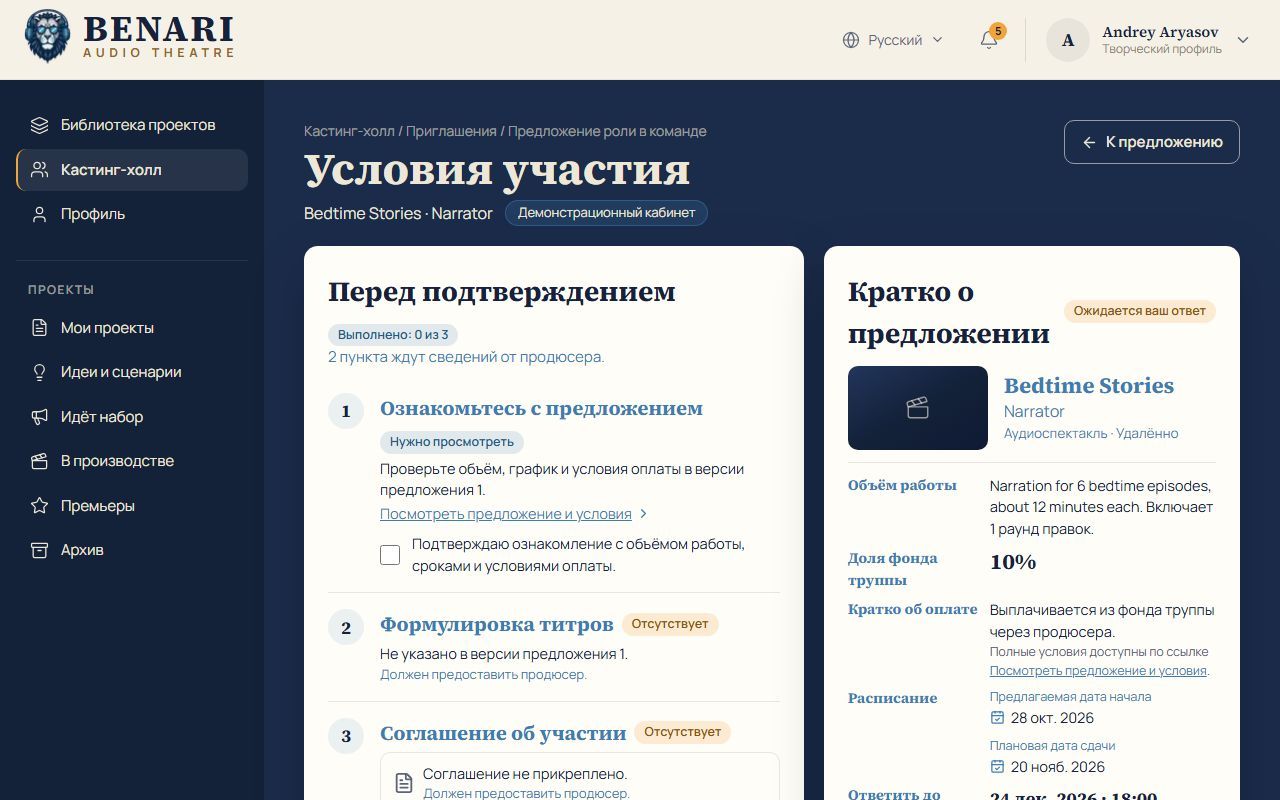
Предложение содержит объём работы, число раундов правок, формат, начало и сдачу, оплату и порядок выплат, формулировку титров, PDF или Word соглашения об участии и срок ответа с часовым поясом. Возможны доля дохода, гонорар, гонорар + доля, почасовая оплата или участие без оплаты. Доли фонда выплачивает продюсер; денежные суммы указываются в фунтах стерлингов.
- Полностью откройте предложение и подтвердите, что прочли объём, сроки и оплату.
- Проверьте имя и роль в титрах.
- Прочитайте соглашение об участии: запись, права, сроки и оплата.
Если пункт помечен «Отсутствует» и «Предоставляет продюсер», его ещё не добавили. Используйте «Задать вопрос»: вопрос попадёт в переписку заявки. «Подтвердить участие» добавляет вас в команду, проект, производство и титры; «Отказаться» закрывает предложение и сообщает команде отказ.
Действует последняя отправленная версия. Если условия обновились до ответа, в Кастинг-холле появится уведомление: изучите их заново. Дополнительную роль можно принять, даже если вы уже участник: она добавится к вашим ролям.
После вступления подтвердите свою строку титров и согласие исполнителя; если есть доля — экономику труппы. Лицензию платформы принимает руководитель. В обзоре проекта карточка «Требуют вашего внимания» собирает ваши действия. Новая версия документа требует нового принятия.
Идеи, сценарии и версии
В «Идеях и сценариях» доступны все работы, идеи, сценарии, «Доступные мне» и архив; есть фильтры статуса и языка, сортировка. У идеи статусы «Замысел» и «В разработке», у сценария — «Черновик» и «Готов к проекту». Создайте новую работу или выберите «Импортировать сценарий» для готового текста. Укажите название, логлайн, жанры, язык и статус. Каждое сохранение создаёт новую версию; прежние сохраняются.
Новая работа закрыта. Предоставьте конкретным людям право редактировать, комментировать либо просматривать. Общие с вами тексты появятся в «Доступные мне» с подписью «Доступ от: имя».
Для автоматического разделения начинайте каждую сцену с отдельной строки, первое слово которой — SCENE, СЦЕНА, INT. или EXT.. Например:
SCENE 3 — МаякНомер и название берутся из этой строки. В аудиосценарии обозначайте реплики, паузы, пространство, звуковые события и музыкальные переходы: по этому тексту будет работать вся команда.
Из работы можно создать проект или связать её с проектом, которым вы руководите. Тогда команда сможет читать текст, а сцены можно взять в производство. Архивная работа видна только владельцу: доступ по ссылкам и у команды закрывается до восстановления.
Создать проект, пригласить команду, оформить титры
В Библиотеке проектов нажмите Создать проект. Вы станете руководителем и сможете приглашать людей. В комнате проекта есть «Обзор», «Команда», «Титры», «Соглашения», «Экономика», «Премьера». Руководители редактируют, остальные участники читают и выполняют свои подтверждения.
В «Команде» создайте ссылку-приглашение. Она одноразовая и показывается только при создании: передайте её человеку сами. До личного принятия стоит «Приглашение отправлено»; активным участник становится после принятия. Другой путь — набор и предложение роли.
Вступление через предложение не даёт прав руководителя. Руководитель меняет проект, обложку, наборы, предложения и состав; в проекте всегда остаётся хотя бы один руководитель.
В «Титрах» руководитель добавляет человека, роль, персонажа для актёров, имя в титрах и порядок. Человек может быть указан только один раз в одной роли. Каждый подтверждает свою строку лично; до подтверждения она скрыта публично. Если роль не видна в титрах, проверьте эту вкладку. Ваша роль также показана в проекте, обзоре и «В производстве».
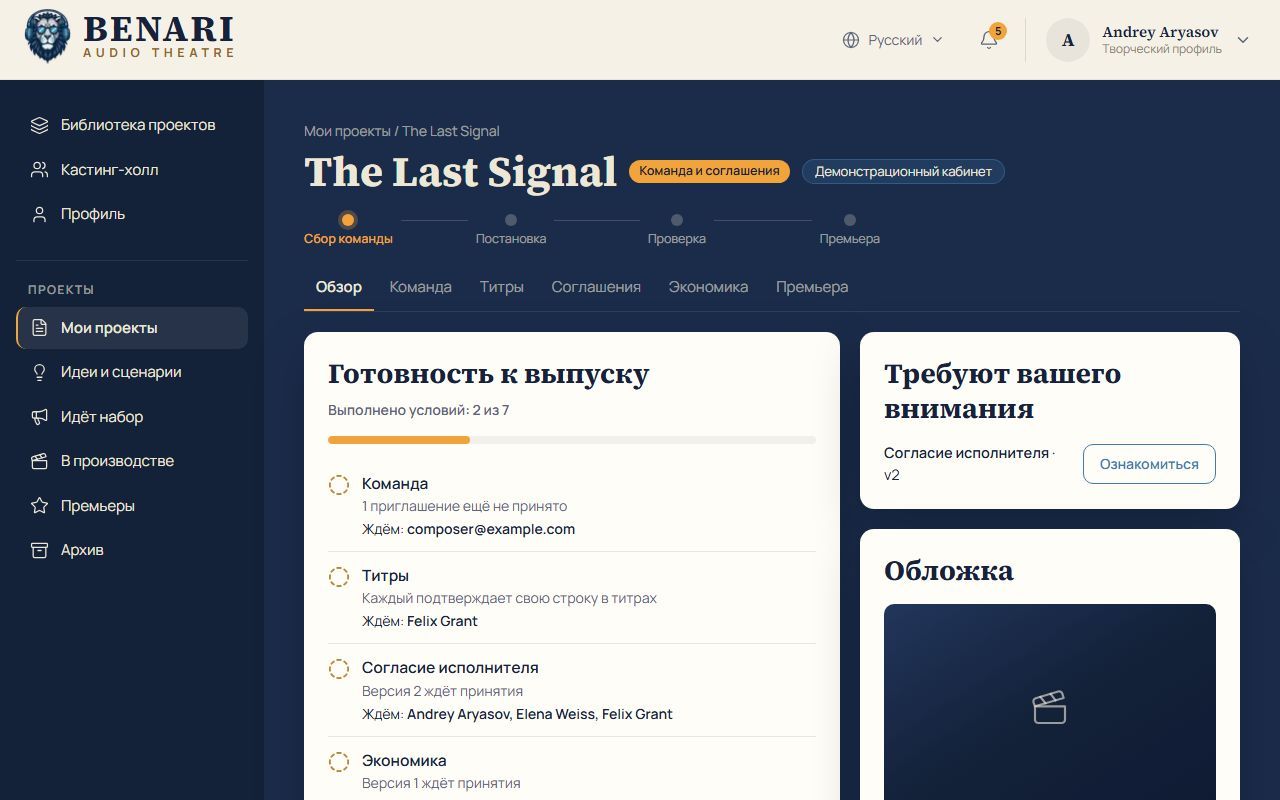
Соглашения, экономика и семь условий выпуска
Руководитель публикует версии трёх документов: Согласие исполнителя, Экономика труппы, Лицензия платформы. Согласие принимает каждый участник; экономику — каждый владелец доли; лицензию — руководитель от имени труппы. Принятие сохраняется с датой и версией. Новая версия заменяет старую и принимается заново.
Согласие относится к использованию работы в этой постановке и рекламных фрагментах. Участие в записи само по себе не разрешает клонировать голос, обучать модели или синтетически заменять исполнение: для таких прав нужно отдельное явно записанное согласие. Музыка, созданная с помощью ИИ, возможна, если лицензия инструмента и материала допускает распространение и монетизацию в спектакле; решение обсуждается командой.
Выручка от билетов делится между платформой и фондом труппы по условиям BENARI в версии экономики. Руководитель распределяет фонд: сумма долей 100 %. Для каждого видны процент фонда и соответствующая часть чистой выручки. Получатель фонда — один из руководителей: BENARI перечисляет ему весь фонд, затем он выплачивает участникам их доли. Распределение видит вся команда. В «Договорённости словами» изложите условия простым языком.
| Условие | Готово, когда |
|---|---|
| Команда | Все приглашения приняты. |
| Титры | Все строки подтверждены. |
| Согласие исполнителя | Все участники приняли действующую версию. |
| Экономика | Все владельцы долей приняли версию. |
| Лицензия платформы | Руководитель принял её от имени труппы. |
| Первоисточник | Права на текст подтверждены. |
| Выпуск в BENARI | Мастер передан, BENARI создала и проверила издание. |
Для своей пьесы автор входит в команду и подтверждает титры. Для общественного достояния укажите год смерти автора: в документированном процессе используется британский срок 70 лет после смерти. Для лицензированного текста приложите документ о правах; BENARI проверяет его перед выпуском. Под незакрытым условием указано, кого ждут; «Требуют вашего внимания» показывает ваши действия. Точная дата премьеры назначается BENARI после проверки.
Создать и вести набор
- Откройте «Идёт набор → Создать набор» или начните из проекта.
- Выберите проект; задайте название роли, тип — главная, второстепенная, эпизодическая — и число мест.
- Укажите язык, формат работы и срок набора с часовым поясом.
- Опишите результат работы, условия и оплату, материалы для заявки и необходимость пробы.
- Проверьте «Предпросмотр объявления» и опубликуйте.
Во вкладке «Мои наборы» находятся ваши объявления. На странице справа — редактирование, «Закрыть набор», число новых заявок, заявок на рассмотрении и в шорт-листе, кнопка «Рассмотреть заявки».
Опубликованный набор нельзя удалить: на него уже могли откликнуться. Его можно закрыть и позднее открыть снова. Открытые наборы видны гостям и поисковым системам; проверяйте текст и условия перед публикацией.
Разобрать заявки и отправить предложение
При рассмотрении используйте вкладки «Все», «Новые», «На рассмотрении», «В шорт-листе», поиск по имени, фильтр готовности к работе и сортировку. Карточка содержит сообщение, начало работы, формат, оплату, отправленный снимок профиля, портфолио и документы. Пробу можно слушать в карточке.
Заметки кастинга с замком видят только ведущие набора. История фиксирует подачу заявки, запрос и получение пробы и другие события. Доступны переписка, шорт-лист, запрос пробы с описанием и сроком, «Не в этот раз» и «Предложить роль». «Входящие кандидатов» объединяют заявки и сообщения всех ваших наборов; число означает непрочитанное.
В поиске находятся только разрешившие это творцы. Контакты скрыты. Пригласите человека подать заявку: приглашение и ответ появятся в Кастинг-холле. Массовые приглашения доступны в Кабинете продюсера.
- В заявке нажмите «Предложить роль».
- Укажите объём, формат, число раундов правок, даты начала и сдачи.
- Задайте вид участия, долю и/или гонорар, порядок, сроки и этапы оплаты.
- Согласуйте имя и роль в титрах; приложите соглашение PDF или Word.
- Назначьте будущую дату ответа с часовым поясом.
- Проверьте и отправьте: черновик кандидат не видит.
Отправленное предложение не редактируется. Для изменения условий, титров или соглашения начните новую версию; до отправки кандидат видит прежнюю. У кандидата одно действующее предложение: перед другим отзовите прежнее. Вопросы кандидата приходят в переписку и колокольчик. Подтверждение добавит его в команду.
Сцены, задачи, дубли и материалы
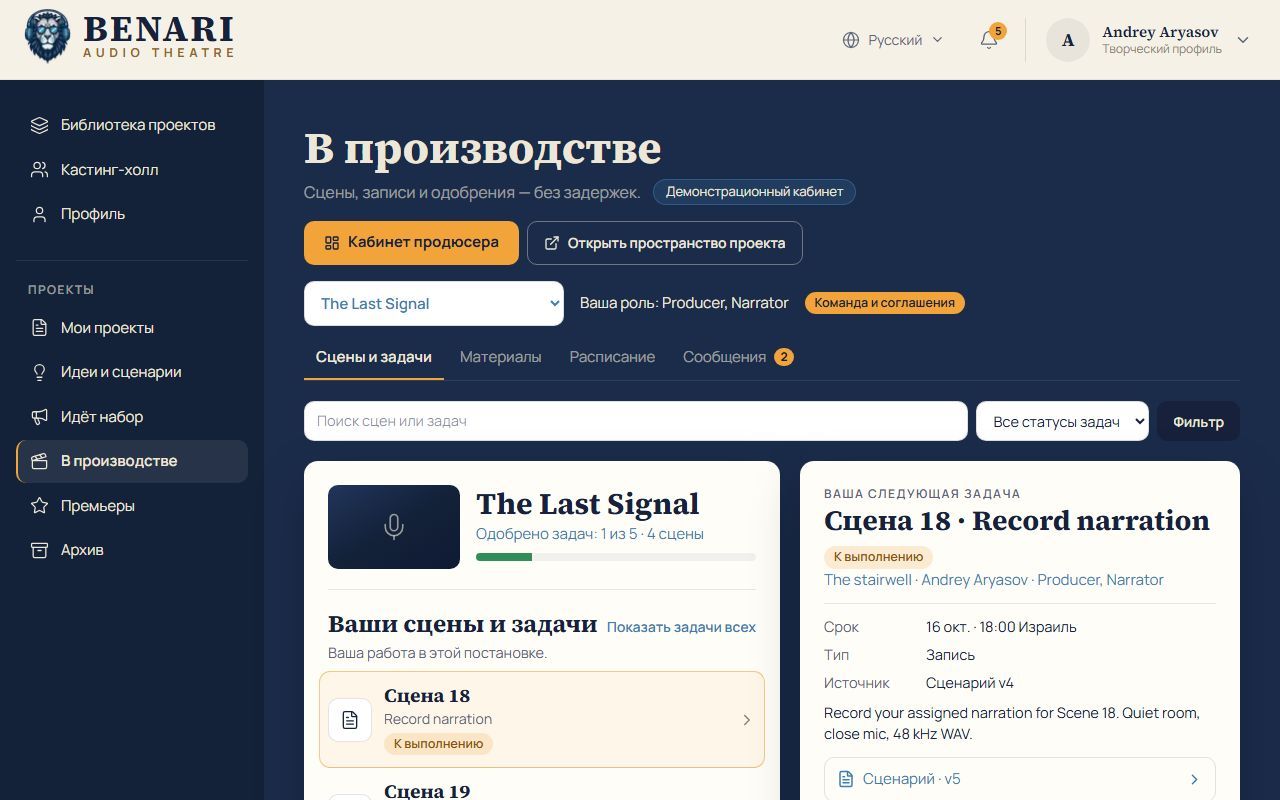
В В производстве выберите постановку вверху: рядом показаны ваша роль и этап. В «Сценах и задачах» видны прогресс, ваши задания и следующая задача. «Показать задачи всех» открывает работу команды. Сцены берутся из сценария, связанного с проектом в «Идеях и сценариях».
У задачи есть тип — запись, монтаж, музыка, саунд-дизайн, сведение, другое — исполнитель, срок, описание и источник: конкретная версия сценария. Путь статуса: к выполнению → на проверке → одобрено. Ведущий может запросить правки или отменить задачу.
Чтобы сдать работу, загрузите дубль прямо в задачу. У дублей есть версии. Ведущий прослушает материал, одобрит или попросит правки с комментарием. Подготовку записи дополняет раздел Запись голоса.
«Материалы» собирают записи, музыку и шумы, сведение, референсы и обложку. У файла указаны вид, сцена и автор загрузки. Если предпросмотр недоступен, откройте или скачайте файл. Из материалов выбираются трейлер премьеры и файлы листа сессии.
Работайте над разборчивостью речи, понятностью переходов, комфортной громкостью и цельным ритмом: режиссёр и актёры уточняют сцены, затем команда выбирает дубли, строит паузы, соединяет голоса, музыку и окружение и готовит финальный мастер.
Расписание, лист сессии и сообщения
«Расписание» показывает календарь месяца или список. Выберите «Моё расписание» либо всю постановку и часовой пояс вверху. Событие — репетиция, запись или встреча — содержит дату, начало, пояс, место или онлайн-встречу, участников и подготовку.
Ответьте «Приду», «Не смогу» или попросите другое время. У остальных видны ответы «Придёт», «Не сможет», «Просит другое время», «Нет ответа».
Во вкладке «Сессии» Кабинета продюсера собраны репетиции и записи. Откройте Лист сессии из расписания или кабинета: это одна страница с тем, что записываем, версией сценария, участниками и ответами, нужными материалами. Внизу «Подготовить лист» выберите сцены и версию сценария. «Печать / сохранить в PDF» позволяет выдать план участникам.
«Сообщения» — общий канал команды. Отдельное обсуждение сцены, дубля или репетиции начинайте из соответствующей задачи, материала или события. Упоминание человека по имени отправляет ему уведомление.
Кабинет продюсера и приглашения
Кабинет доступен только руководителям из «В производстве». Он объединяет уже существующие заявки, предложения, задачи, сессии, переписку и партнёров и не ведёт отдельную копию этих данных. Обзор возможностей — на странице Кабинет продюсера.
«Требует вашего решения» показывает просроченные задачи и пробы, заявки и вопросы без ответа, истекающие предложения, сессии без ответов, шаги по партнёрам, обязательства и отставание плана запуска. У каждого пункта есть действие. «Скоро» — ближайшие сессии и завершение наборов. Вверху доступны приглашение участника, поиск партнёра и готовность к выпуску.
Мастер приглашений состоит из пяти шагов: цель → место → получатели → текст → проверка.
- Пригласить на роль — людям из поиска кандидатов.
- Запросить пробу — подавшим заявку.
- Пригласить на репетицию или запись — событие расписания.
- Объявить команде — сообщение в переписке постановки.
Ничего не отправляется до явной кнопки на последнем шаге. Приглашения идут внутри BENARI, в Кастинг-холл и колокольчик; ниже мастера хранится журнал отправленного. Одноразовые ссылки для вступления в команду передаёте вы сами.
Финансирование, партнёры и секретные ссылки
«Финансирование и ресурсы» разделяет, сколько нужно, обещано, закреплено соглашениями, получено и осталось найти. Получено — только действительно поступившие деньги; обещания не считаются поступлениями. Суммы указаны в фунтах; помощь не деньгами учитывается отдельно.
У потребности укажите сумму и срок: деньги на этап, студийные часы, оборудование, запись музыки, монтаж и сведение, перевод, продвижение или площадка премьеры. Партнёр — человек или организация; запишите тип, страну, язык, принимающего решение, ограничения, стоп-фактор, контакт, следующий шаг и дату. «Просили не писать» исключает партнёра из напоминаний.
Оцените пять критериев от 0 до 2: совпадение темы, подходящая аудитория, задача, которую вы решаете, реалистичный вклад, рабочий контакт. Отдельно учитывается стоп-фактор.
Этапы: найден → изучен → обращение готово → отправлено → переговоры → соглашение → выполнение → отчёт / продление. Отдельно — «Позже» и «Отказ».
Студия готовит черновики первого письма, напоминания, последнего напоминания и итога разговора. Копируйте и отправляйте их из своей почты. «Письмо отправлено» фиксирует контакт и перемещает этап только вперёд. Записывайте поступления и обязательства перед партнёром — упоминание, логотип, отчёт — с датами.
«Пакет для партнёра» — предложение по секретной ссылке; без входа видно только пакет и название постановки. «Отчёт партнёру» по такой же ссылке показывает выполнение обязательств. Ссылки длинные и неугадываемые, но открываются всем, кто их получил. Доступ можно закрыть в любой момент; при повторном открытии создаётся новая ссылка, старая остаётся закрыта.
Промонабор и план запуска
В «Продвижении» соберите комплект для редактора, партнёра или участника: название и логлайн, жанр, язык, длительность, статус и дату, обложку, синопсис, имена, трейлер на 60 секунд и другие нужные материалы. Подсказка «В проекте: …» показывает уже существующие данные; отметку готовности ставите вы.
План запуска охватывает четыре точки вокруг премьеры: за 3 недели, за 2 недели, за неделю и премьера + 7 дней. Пока точной даты нет, даты считаются от примерной премьеры. Пропуски попадают в «Требует вашего решения».
Для каждого партнёра и канала можно подготовить свою ссылку с UTM-меткой. Студия пока не считает переходы по меткам: в отчёте указывайте «Нет данных», если измерений нет. Сообщества и медиа — книжные клубы, библиотеки, культурные центры, СМИ и подкасты — хранятся как партнёры в финансировании.
Подготовить премьеру и выпустить спектакль
Во вкладке проекта «Премьера» напишите одно-два предложения о спектакле для слушателей, выберите до шести жанров и язык аудио. Укажите примерный месяц — его видят кандидаты. Точную дату назначает BENARI. Для трейлера или фрагмента сначала загрузите сведение либо короткую запись в «В производстве → Материалы».
- Проверьте семь условий в обзоре проекта и выполните действия, зависящие от команды.
- Передайте мастер BENARI: площадка создаст и проверит издание.
- BENARI назначит дату; страница появится в «Премьерах → Скоро» для пользователей студии.
- В день премьеры на странице релиза откроется прослушивание на условиях этого выпуска.
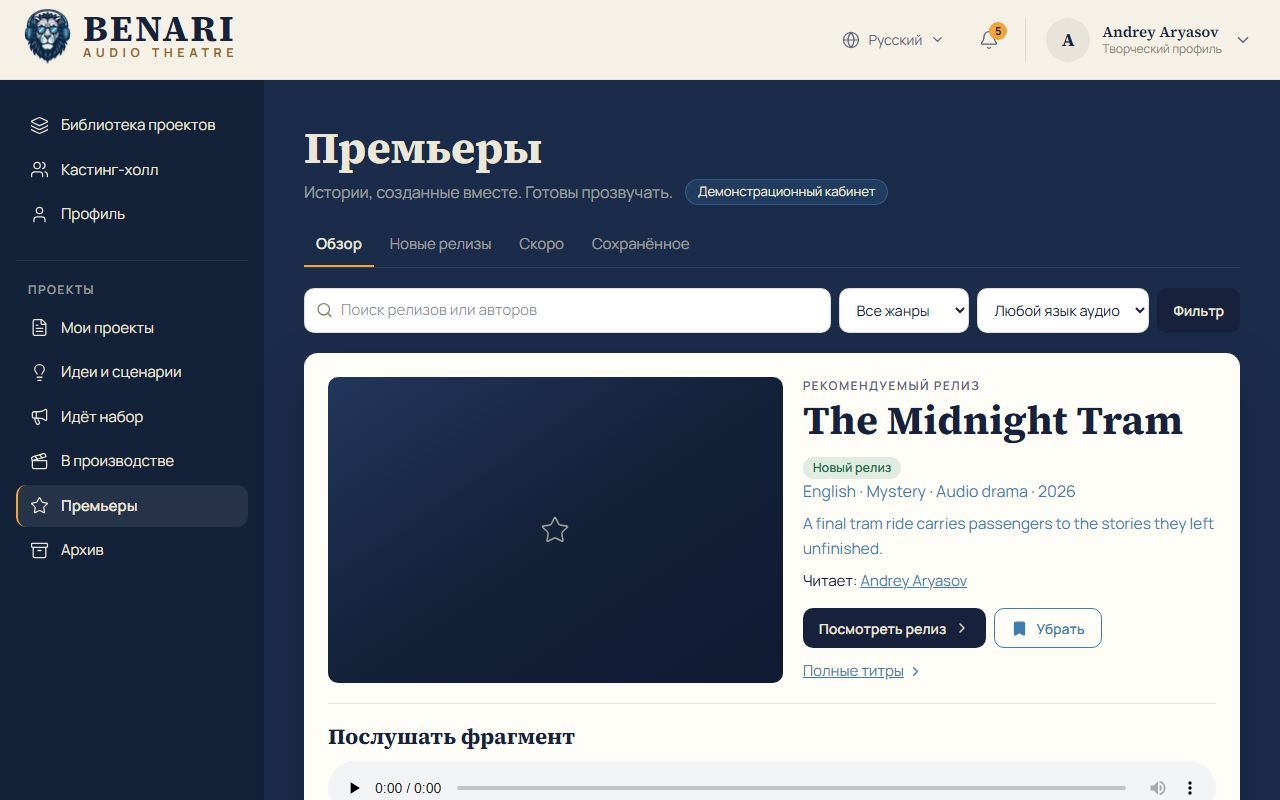
В «Премьерах» есть обзор, новые релизы, скоро и сохранённое; поиск по релизам и авторам, фильтры жанра и языка аудио. У релиза — фрагмент, полные подтверждённые титры, «Посмотреть релиз» и «Сохранить».
Для команды BENARI: VikiSpace → «Каталог и контент → Аудиотеатр» недоступен участникам студии. Список фильтруется по названию и этапу. Карточка содержит команду, состояние набора, дату премьеры либо её отсутствие, заполненность страницы, привязку издания и дату создания. Здесь «Сохранить этап» меняет этап; назначаются дата, время и пояс премьеры — Лондон, Израиль, Москва, Берлин, Нью-Йорк; привязывается или отвязывается издание каталога. Изменения сразу отражаются в шапке проекта, условии выпуска и «Премьерах».
После премьеры спектакль остаётся в каталоге рядом с книгами и другим аудио. Продолжения, новые эпизоды и языковые версии возможны по отдельным договорённостям. Доход зависит от качества, спроса и работы с аудиторией.
Доступ, частые вопросы и термины
| Материал | Кто видит |
|---|---|
| Открытый набор и лицо проекта | Все, включая гостей и поисковые системы. |
| Профиль и поиск кандидатов | По вашим отдельным настройкам; контакты в поиске скрыты, гости профили не видят. |
| Документы, идеи и сценарии | Сначала только владелец; затем — по выданному доступу или связи с проектом. |
| Заявка | Вы и ведущие набора; черновик — только вы. |
| Заметки кастинга и черновик предложения | Только ведущие соответствующего набора или проекта. |
| Команда, титры, соглашения, экономика | Участники постановки; публичные титры — только подтверждённые. |
| Кабинет продюсера | Только руководители. |
| Пакет и отчёт партнёра | Любой обладатель открытой секретной ссылки. |
| Архив | Только вы. |
Подтвердили на телефоне, а на компьютере предложение ещё открыто? Обновите страницу: состояние общее для устройств. Повторное подтверждение ничего не ломает — появится сообщение, что решение уже принято. Дополнительная роль добавляется к существующим.
Не видно роли? Проверьте проект, «В производстве» и подтверждение строки в «Титрах». Не видно кнопки на телефоне? Прокрутите вниз. У ссылки нет картинки? Используйте копирование из «Поделиться» и обновите кеш превью. Нельзя удалить набор или исправить отправленное предложение? Набор закрывается и открывается снова; для предложения нужна новая версия. Кто назначает премьеру и отправляет партнёрские письма? Дату назначает BENARI после проверки; письма отправляете вы. Приглашения и запросы проб идут внутри BENARI, а почтовые уведомления о постановках включаются отдельно.
Словарь: проект или постановка — аудиоспектакль со своей командой и документами; труппа — все участники; набор — объявление о роли; тип роли — главная, второстепенная, эпизодическая; шорт-лист — серьёзно рассматриваемые кандидаты; проба — короткая запись по заданию команды; предложение роли — версия конкретных условий; ведущий — руководитель с правом управления; фонд труппы — распределяемая часть чистой билетной выручки; получатель фонда — руководитель, выплачивающий доли; согласие исполнителя — принимаемый участником документ; лицензия платформы — право BENARI показывать спектакль; первоисточник — исходный текст и права; мастер — готовая сведённая запись; издание — карточка каталога для прослушивания; дубль — записанная версия работы; сессия — репетиция или запись; лист сессии — её план; промонабор — комплект для прессы и партнёров; UTM — метка источника в ссылке; секретная ссылка — закрываемый вами доступ без входа; VikiSpace — рабочее пространство команды BENARI.