Nie znaleziono rozdziałów. Spróbuj innego słowa lub wyczyść wyszukiwanie.
Studio, etapy i role
BENARI Audio Theatre to studio twórcze w BENARI: pozwala pisać scenariusze, zbierać zespół, organizować nagrania i publikować słuchowiska dla odbiorców tej samej aplikacji. Nagranie, muzyka i miks powstają w studiach i programach wybranych przez zespół; BENARI łączy ludzi, materiały, decyzje i publikację. Wprowadzenie znajdziesz na stronie Teatr audio.
Produkcja i nagranie master należą do twórców. BENARI udostępnia narzędzia i scenę oraz otrzymuje licencję na prezentację i sprzedaż. Prowadzący i producent ustalają skład, warunki, terminy i partnerów.
- Budowanie zespołu: nabory, oferty ról, napisy, umowy i ekonomia zespołu.
- Produkcja: sceny, zadania, próby, nagrania, muzyka, montaż, miks i rozmowy.
- Weryfikacja: master trafia do BENARI; powstaje i jest sprawdzane wydanie katalogowe.
- Premiera: BENARI wyznacza termin; tego dnia otwiera się odsłuch.
Etap widnieje w nagłówku projektu i zmienia go zespół BENARI. Publikacja wymaga spełnienia siedmiu warunków.
- Gość: ogląda publiczne strony; aby aplikować, musi się zalogować.
- Twórca: zalogowany użytkownik z profilem twórczym. Po zgłoszeniu jest kandydatem, a po przyjęciu zaproszenia lub oferty — uczestnikiem.
- Prowadzący projekt: zarządza informacjami, okładką, naborami, ofertami i składem.
- Producent: prowadzący koordynujący ludzi, zasoby i promocję; zwykle również odbiorca funduszu zespołu wypłacający udziały.
- BENARI: tworzy wydanie, sprawdza publikację i ustala premierę.
Autor i dramaturg rozwijają historię; reżyser odpowiada za koncepcję artystyczną i pracę z aktorami; aktorzy i narratorzy wykonują role; kompozytor tworzy dramaturgię muzyczną; realizator i projektant dźwięku odpowiadają za nagranie, montaż, miks i przestrzeń. W razie potrzeby dołączają redaktor, autor okładki i specjalista promocji. Jedna osoba może pełnić kilka funkcji.
Logowanie, menu, powiadomienia i telefon
Otwórz studio BENARI, używając tego samego konta i hasła co w aplikacji. Istniejąca sesja BENARI zostanie rozpoznana. Jeśli nie masz konta, wybierz jego utworzenie na stronie logowania. Logowanie z odnośnika roli prowadzi z powrotem do tej roli.
Obok dzwonka wybierzesz rosyjski / angielski — języki interfejsu studia w tym wydaniu. Nazwy, opisy i teksty projektów pozostają w języku autorów.
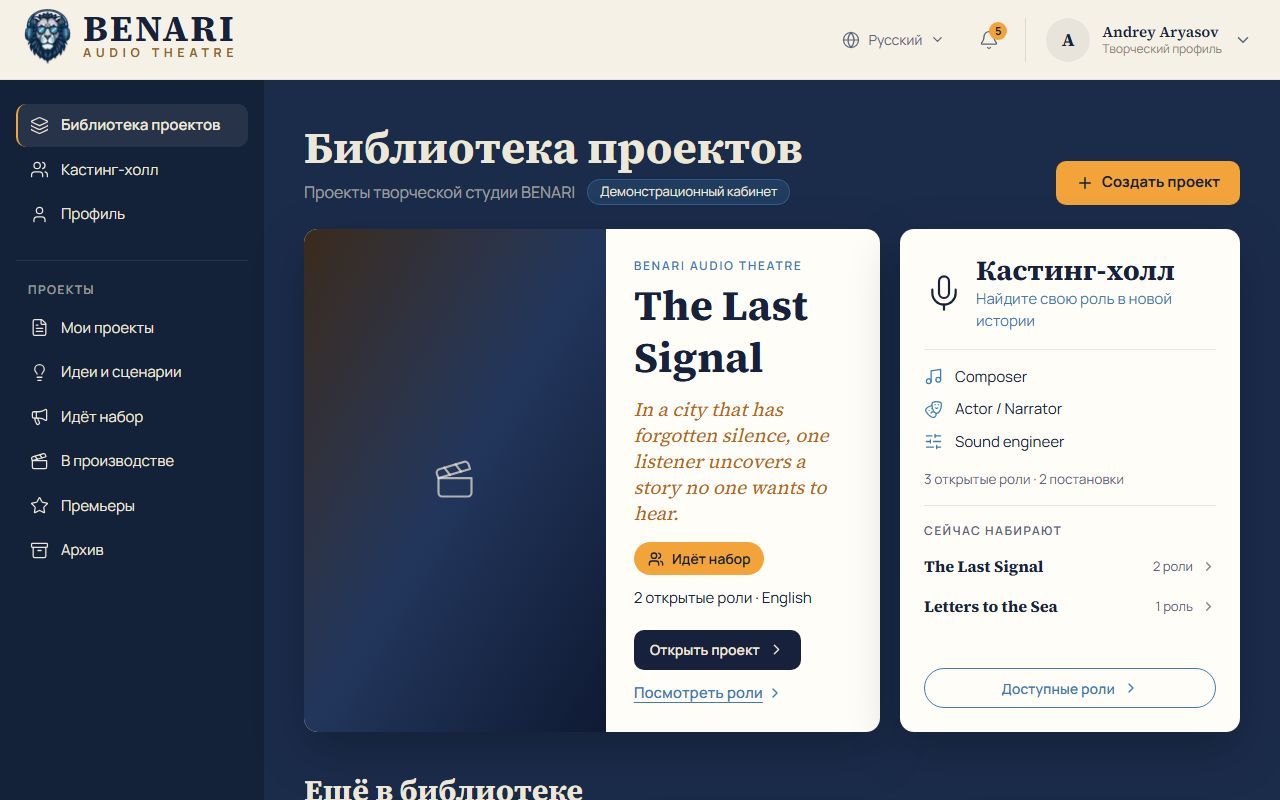
- Biblioteka projektów: strona główna, projekty, Utwórz projekt i skrót castingu.
- Sala castingowa: role, zgłoszenia, zaproszenia i zapisane.
- Profil: portfolio, doświadczenie, dokumenty, widoczność i poczta.
- Moje projekty: produkcje, w których uczestniczysz lub które prowadzisz.
- Pomysły i scenariusze: własne i udostępnione prace.
- Otwarte nabory: ogłoszenia, własne nabory, skrzynka i wyszukiwanie kandydatów.
- W produkcji: zadania, materiały, harmonogram, wiadomości i panel producenta.
- Premiery: wydane i nadchodzące produkcje.
- Archiwum: wcześniejsze projekty, pomysły i scenariusze z wyszukiwaniem i filtrem przyczyny, np. wycofanie produkcji. Archiwum widzisz tylko ty; prace można przywracać.
Katalog BENARI na dole menu wraca do aplikacji. Pomoc i Ustawienia są jeszcze nieaktywne. Menu konta znajduje się u góry po prawej.
Dzwonek pokazuje zaproszenia, prośby o próbki, oferty i ich wersje, odpowiedzi, zdarzenia projektu i zmiany zapisanych ról. Liczba oznacza nieprzeczytane. W Profil → Widoczność profilu → Poczta włącz wiadomości o swoich produkcjach; możesz też wysłać wiadomość testową. Trafiają na adres użyty do zaproszenia do danej produkcji. Maile o rozmowach, zadaniach, dublach i spotkaniach są wysyłane w rozsądnych odstępach, nigdy w reakcji na twoje własne działania.
Na telefonie menu staje się paskiem przycisków pod nagłówkiem, kolumny układają się pionowo, a szczegóły roli, zgłoszenia i zadania otwierają się osobno. Jeśli nie widzisz przycisku, przewiń w dół: prawa kolumna może być pod lewą.
Strony publiczne i udostępnianie
Bez logowania dostępne są strona główna studia, Sala castingowa i pełne ogłoszenie roli: projekt, typ, tryb pracy, termin, warunki i wymagane materiały. Aplikuj prowadzi do logowania, a potem z powrotem do roli.
Gość widzi wizytówkę projektu — tytuł, logline, okładkę, język, otwarte role i planowaną premierę — jeśli trwa otwarty nabór lub premiera została wyznaczona albo już się odbyła. Bez składu, napisów i tekstów. Profile twórców nie są dostępne gościom. Zgłoszenia, zespoły, produkcja i panel wymagają logowania oraz dostępu.
Na stronie projektu lub roli wybierz Udostępnij: kopiowanie linku, WhatsApp, Telegram, Facebook, X, poczta i Inne aplikacje w menu telefonu. Podgląd zawiera tytuł, opis i kwadratowy plakat; bez okładki pokazuje znak teatru.
Komunikatory zapamiętują podglądy. Okładka dodana później może pojawić się z opóźnieniem. Używaj Udostępnij → Kopiuj link. W Telegramie wyślij link do @WebpageBot, aby odświeżyć podgląd.
Profil twórczy i portfolio
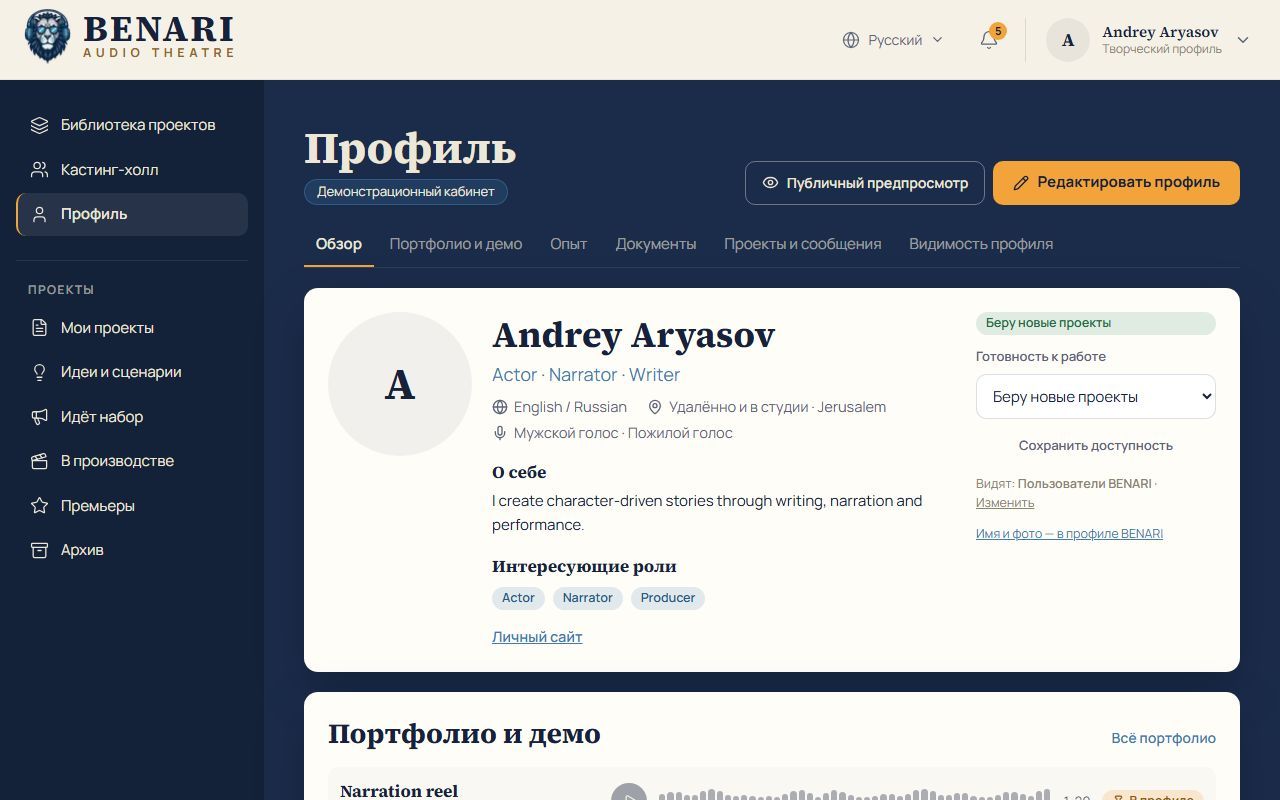
Otwórz Profil: zespoły korzystają z niego przy zgłoszeniach i wyszukiwaniu współpracowników. Edytuj profil pozwala ustawić role, języki, głos, opis i linki. Imię i zdjęcie pochodzą z profilu BENARI.
- Przegląd: informacje i dostępność — przyjmuję nowe projekty, odpowiednie projekty albo nie przyjmuję projektów. Zapisz dostępność.
- Portfolio i demo: audio do 300 MB, wideo do 1 GB, zdjęcia i teksty do 20 MB. Wybierz, co pokazywać w profilu i dołączać do zgłoszeń.
- Doświadczenie: projekty, nauka, umiejętności i gotowość do sesji online z reżyserem. Te dane tworzą CV.
- Dokumenty: CV, biografie, certyfikaty, pliki projektów, umowy, inne i Udostępnione mi.
- Projekty i wiadomości: produkcje i korespondencja.
- Widoczność profilu: dostęp, wyszukiwanie kandydatów i maile.
Podgląd publiczny pokazuje widok innych użytkowników. Aktor może dołączyć demo głosu i próbkę fragmentu, kompozytor — przykłady muzyki, specjalista dźwięku — prace pokazujące przestrzeń i czytelność mowy. Stosuj wymagania konkretnego ogłoszenia.
Dokumenty, CV i widoczność
Nowe dokumenty są prywatne. W karcie wybierz Tylko ja, Wybrane osoby, Zespół projektu lub Wszyscy w BENARI. Zespół oznacza skład powiązanego projektu, wszyscy — zalogowanych użytkowników. Dokumenty filtruje się według projektu, kategorii i widoczności.
Wybrane osoby otrzymują dostęp niezależnie od ustawienia ogólnego, także do prywatnego pliku. Dodasz tylko uczestników swoich produkcji; otrzymają powiadomienie. Dostęp można cofnąć w dowolnej chwili. Dokument ma do 20 wersji; potem prześlij go jako nowy. Udostępnione mi zawiera dokumenty otrzymane od innych.
Utwórz CV z doświadczenia buduje stronę z profilu, doświadczenia i napisów BENARI. Zmiana danych aktualizuje stronę. Zapisz ją jako PDF, prześlij do Dokumentów i dodawaj do zgłoszeń.
Widoczność profilu obejmuje Dostępny dla wszystkich, Użytkownicy BENARI i Tylko ja. Pierwsze dwie opcje w tym wydaniu oznaczają zalogowanych: profile nie są jeszcze dostępne gościom. Tylko ja ukrywa profil i wyklucza go z wyszukiwania castingowego.
Osobno określ, kto może cię znaleźć: każdy użytkownik BENARI, tylko zespoły projektów i kontakty castingowe albo nikt. Dane kontaktowe nigdy nie są widoczne w wyszukiwaniu; zespół może zaprosić do zgłoszenia. Po wysłaniu zespół widzi profil w wersji dołączonej do danego zgłoszenia.
Znajdź i zapisz rolę
Sala castingowa ma cztery karty. Dostępne role pokazuje rekrutujące projekty — miejsca, role, daty i planowaną premierę — oraz otwarte role. Moje zgłoszenia przechowuje zgłoszenia. Zaproszenia gromadzi zaproszenia do aplikowania, prośby o próbki i oferty; liczba oznacza oczekujące odpowiedzi. Zapisane pozwala dodać prywatną notatkę i włączyć powiadomienia o zmianach terminu, wynagrodzenia i statusu naboru.
W Otwartych naborach filtruj według projektu, roli, trybu — zdalnie, w studiu, zdalnie lub w studiu — oraz udziału: procent przychodów, stałe honorarium, honorarium i procent, stawka godzinowa, bez wynagrodzenia lub warunki do uzgodnienia. Zastosuj filtr.
Kolorowy pasek i etykieta wskazują powiązanie: twoja produkcja, szkic zgłoszenia, zgłoszono, poproszono o próbkę, oferta czeka, jesteś w zespole lub nie tym razem.
Sprawdź projekt, nazwę, typ — główna, drugoplanowa lub epizodyczna — i liczbę miejsc. Strona podaje język, tryb, etap, termin ze strefą czasową, datę publikacji, zakres pracy, warunki i wymagania. Są tu Zapisz i Udostępnij. Prowadzący widzą po prawej zarządzanie i liczniki zgłoszeń, kandydaci — Aplikuj.
Zgłoszenie, próbka i rozmowa
- Otwórz rolę i wybierz Aplikuj.
- Wyjaśnij, dlaczego ta rola i co wnosisz.
- Wskaż dostępność — mogę zacząć teraz, wkrótce lub omówić z producentem —, tryb i oczekiwania finansowe: jak w ofercie, do omówienia albo własna propozycja.
- Dodaj prace z portfolio i dokumenty, np. CV.
- Wyślij. Wcześniej szkic widzisz tylko ty.
Moje zgłoszenia ma Wszystkie, Wymagają działania, Szkice i Archiwum. Każde zgłoszenie podaje następny krok.
| Status | Znaczenie lub działanie |
|---|---|
| Szkic | Kontynuuj na stronie naboru. |
| W ocenie | Zespół otrzymał zgłoszenie; czekaj na odpowiedź. |
| Krótka lista | Jesteś poważnie brany pod uwagę. |
| Poproszono o próbkę | Przeczytaj zadanie i termin, prześlij nagranie w zgłoszeniu i wyślij je na czas. |
| Zaproszenie do zespołu | Sprawdź ofertę roli. |
| Nie tym razem | Zespół wybrał inną osobę. |
| Wycofane | Wycofałeś zgłoszenie. |
Pytaj w rozmowie zgłoszenia; odpowiedź przyjdzie tam i do dzwonka. Możesz wycofać zgłoszenie, dopóki nie podjęto decyzji.
Sprawdź ofertę i dołącz do zespołu
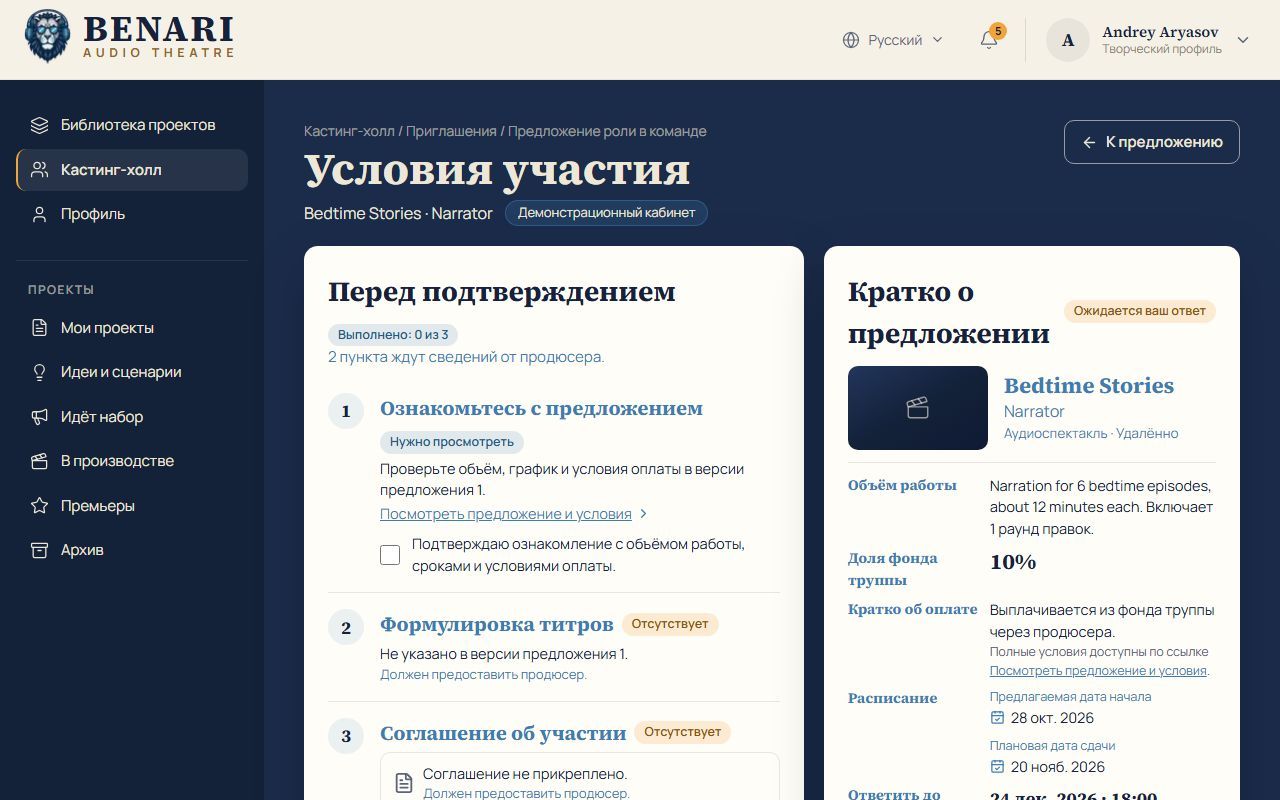
Oferta określa zakres pracy, rundy poprawek, tryb, start i oddanie, wynagrodzenie i wypłaty, treść napisów, umowę PDF lub Word oraz termin odpowiedzi ze strefą czasową. Modele to udział w przychodach, honorarium, honorarium z udziałem, stawka godzinowa lub bezpłatna współpraca. Producent wypłaca udziały funduszu; kwoty są w funtach szterlingach.
- Otwórz całą ofertę i potwierdź zapoznanie z zakresem, terminami i płatnością.
- Sprawdź nazwisko i rolę w napisach.
- Przeczytaj umowę dotyczącą nagrania, praw, terminów i wynagrodzenia.
Brak / Dostarcza producent oznacza, że punkt nie został uzupełniony. Zadaj pytanie przesyła prośbę do rozmowy zgłoszenia. Potwierdź udział dodaje do zespołu, projektu, produkcji i napisów; Odrzuć zamyka ofertę i powiadamia zespół.
Obowiązuje ostatnia wysłana wersja. Zmiany przed odpowiedzią pojawiają się w Sali castingowej i wymagają ponownego przeczytania. Członek zespołu może przyjąć kolejną rolę; zostanie dodana do dotychczasowych.
Po dołączeniu potwierdź własny wiersz napisów i zgodę wykonawcy; przy udziale również ekonomię zespołu. Licencję platformy przyjmuje prowadzący. Karta Wymagają twojej uwagi w przeglądzie zbiera twoje kroki. Nowa wersja dokumentu wymaga ponownej akceptacji.
Pomysły, scenariusze i wersje
Pomysły i scenariusze obejmuje Wszystkie prace, Pomysły, Scenariusze, Udostępnione mi i Archiwum, z filtrami statusu i języka oraz sortowaniem. Statusy pomysłu to Koncepcja i W rozwoju; scenariusza — Szkic i Gotowy do projektu. Utwórz pracę lub zaimportuj gotowy tekst. Podaj tytuł, logline, gatunki, język i status. Każdy zapis tworzy wersję; wcześniejsze pozostają.
Nowa praca jest prywatna. Przydziel konkretnym osobom edycję, komentowanie albo odczyt. Otrzymane prace znajdziesz w Udostępnione mi z nazwiskiem udostępniającego.
Aby podzielić tekst na sceny, każdą zacznij osobną linią, której pierwszym słowem jest SCENE, rosyjski odpowiednik obsługiwany przez interfejs źródłowy, INT. lub EXT.. Przykład:
SCENE 3 — Latarnia morskaZ tej linii pobierane są numer i nazwa. W scenariuszu audio opisuj kwestie, pauzy, przestrzeń, zdarzenia dźwiękowe i przejścia muzyczne.
Utwórz projekt z pracy albo połącz ją z projektem, który prowadzisz. Zespół będzie mógł czytać tekst, a sceny trafią do produkcji. Pracę w archiwum widzi tylko właściciel; linki i dostęp zespołu są zamknięte do przywrócenia.
Utwórz projekt, zaproś zespół i potwierdź napisy
Wybierz Utwórz projekt w Bibliotece. Zostajesz prowadzącym i możesz od razu zapraszać. Karty projektu to Przegląd, Zespół, Napisy, Umowy, Ekonomia i Premiera. Prowadzący edytują, inni czytają i wykonują własne potwierdzenia.
W Zespole utwórz link zaproszenia. Jest jednorazowy i pokazywany tylko przy tworzeniu; przekaż go samodzielnie. Zaproszenie wysłane pozostaje do osobistej akceptacji; dopiero wtedy członek jest aktywny. Nabór i oferta roli są drugą drogą do zespołu.
Przyjęcie oferty nie daje zarządzania. Prowadzący zmienia projekt, okładkę, nabory, oferty i skład. Zawsze musi pozostać co najmniej jeden prowadzący.
W Napisach prowadzący dodaje osobę, funkcję, postać aktora, nazwę w napisach i kolejność. Osoba może wystąpić tylko raz w danej funkcji. Każdy osobiście potwierdza swój wiersz; wcześniej nie jest publiczny. Jeśli brak roli w publicznych napisach, sprawdź tę kartę. Twoja rola widnieje również w projekcie, przeglądzie i W produkcji.
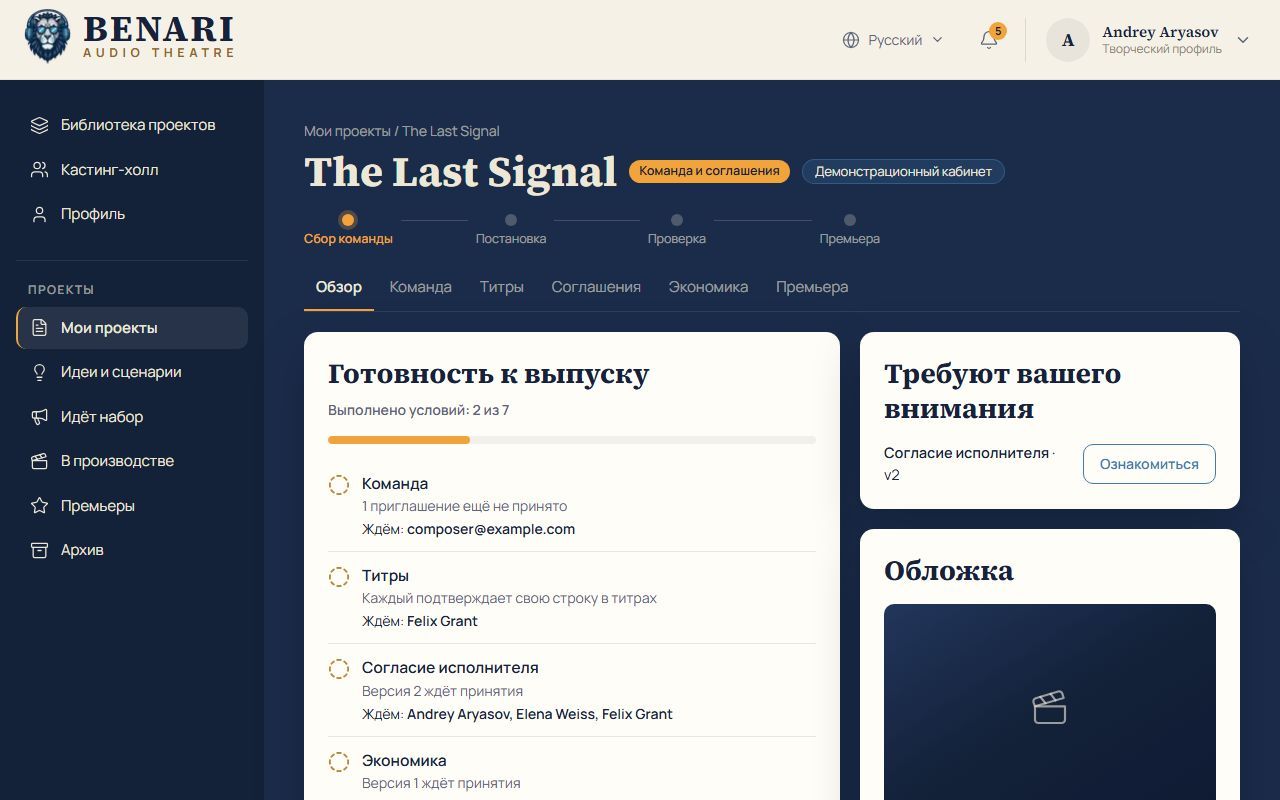
Umowy, ekonomia i siedem warunków publikacji
Prowadzący publikuje wersje Zgody wykonawcy, Ekonomii zespołu i Licencji platformy. Zgodę przyjmuje każdy uczestnik, ekonomię — każdy posiadacz udziału, licencję — prowadzący w imieniu zespołu. Akceptacja zapisuje datę i wersję. Nowe wersje zastępują wcześniejsze i wymagają ponownej akceptacji.
Zgoda dotyczy pracy w tej produkcji i fragmentach promocyjnych. Sam udział w nagraniu nie oznacza zgody na klonowanie głosu, trenowanie modeli ani syntetyczne zastąpienie wykonania: wymagają osobnej, wyraźnej zgody. Muzyka z pomocą AI jest możliwa, jeśli licencje narzędzia i materiału dopuszczają rozpowszechnianie i monetyzację w spektaklu; decyzję omawia zespół.
Wpływy z biletów dzieli się między platformę i fundusz na warunkach BENARI zapisanych w wersji ekonomii. Udziały funduszu muszą sumować się do 100%. Widać procent funduszu i odpowiedni procent wpływów netto. Odbiorcą jest prowadzący: BENARI przelewa cały fundusz, a on wypłaca udziały. Rozdział widzą wszyscy. Opisz ustalenia prostym językiem w odpowiednim polu.
| Warunek | Spełniony, gdy |
|---|---|
| Zespół | Przyjęto wszystkie zaproszenia. |
| Napisy | Potwierdzono wszystkie wiersze. |
| Zgoda wykonawcy | Wszyscy przyjęli aktualną wersję. |
| Ekonomia | Wszyscy posiadacze udziałów przyjęli wersję. |
| Licencja | Prowadzący przyjął ją w imieniu zespołu. |
| Utwór źródłowy | Potwierdzono prawa do tekstu. |
| Publikacja w BENARI | Master przekazano, wydanie utworzono i sprawdzono. |
Przy własnej sztuce autor wchodzi do zespołu i potwierdza napisy. Przy domenie publicznej podaj rok śmierci; opisany proces stosuje brytyjski okres 70 lat po śmierci. Dla tekstu licencjonowanego dołącz dokument praw do weryfikacji BENARI przed publikacją. Niespełniony warunek wskazuje oczekiwaną osobę; Wymagają twojej uwagi pokazuje twoje działania. Dokładną datę ustala BENARI po sprawdzeniu.
Opublikuj i prowadź nabór
- Wybierz Otwarte nabory → Utwórz nabór lub zacznij w projekcie.
- Wskaż projekt, nazwę, typ — główna, drugoplanowa, epizodyczna — i liczbę miejsc.
- Podaj język, tryb pracy i termin ze strefą czasową.
- Opisz pracę, warunki, zapłatę, materiały i potrzebę próbki.
- Sprawdź podgląd i opublikuj.
Moje nabory zawiera twoje ogłoszenia. Po prawej na stronie są Edytuj, Zamknij, liczby nowych, ocenianych i wybranych zgłoszeń oraz Rozpatrz zgłoszenia.
Opublikowanego naboru nie można usunąć: mógł już otrzymać zgłoszenia. Można go zamknąć i ponownie otworzyć. Otwarte ogłoszenia widzą goście i wyszukiwarki; sprawdź tekst oraz warunki przed publikacją.
Oceń kandydatów i wyślij ofertę
Użyj kart Wszystkie, Nowe, W ocenie, Krótka lista, wyszukiwania nazwiska, filtra dostępności i sortowania. Karta zawiera wiadomość, możliwy start, tryb, oczekiwania finansowe, wysłany profil, portfolio i dokumenty. Próbkę odsłuchasz na karcie.
Notatki z kłódką widzą tylko prowadzący nabór. Historia zapisuje zgłoszenie, prośbę o próbkę, jej przesłanie i inne zdarzenia. Dostępne są rozmowa, krótka lista, próbka z opisem i terminem, Nie tym razem i Zaproponuj rolę. Skrzynka kandydatów łączy zgłoszenia i wiadomości ze wszystkich twoich naborów; liczba oznacza nieprzeczytane.
Wyszukiwanie pokazuje tylko osoby, które na to pozwoliły, bez kontaktów. Zaproś do zgłoszenia; zaproszenie i odpowiedź trafią do Sali castingowej. Panel producenta obsługuje zaproszenia wielu osób.
- W zgłoszeniu wybierz Zaproponuj rolę.
- Podaj zakres, tryb, rundy poprawek, start i oddanie.
- Określ model, udział i/lub honorarium, sposób, terminy i etapy wypłat.
- Ustal nazwę i funkcję w napisach; dołącz umowę PDF lub Word.
- Wyznacz przyszły termin odpowiedzi ze strefą czasową.
- Sprawdź i wyślij; szkicu kandydat nie widzi.
Wysłanej oferty nie edytuje się. Dla zmiany warunków, napisów lub umowy utwórz wersję; przed jej wysłaniem widać poprzednią. Kandydat może mieć jedną aktywną ofertę: przed inną wycofaj wcześniejszą. Pytania trafiają do rozmowy i dzwonka. Akceptacja dodaje do zespołu.
Sceny, zadania, duble i materiały
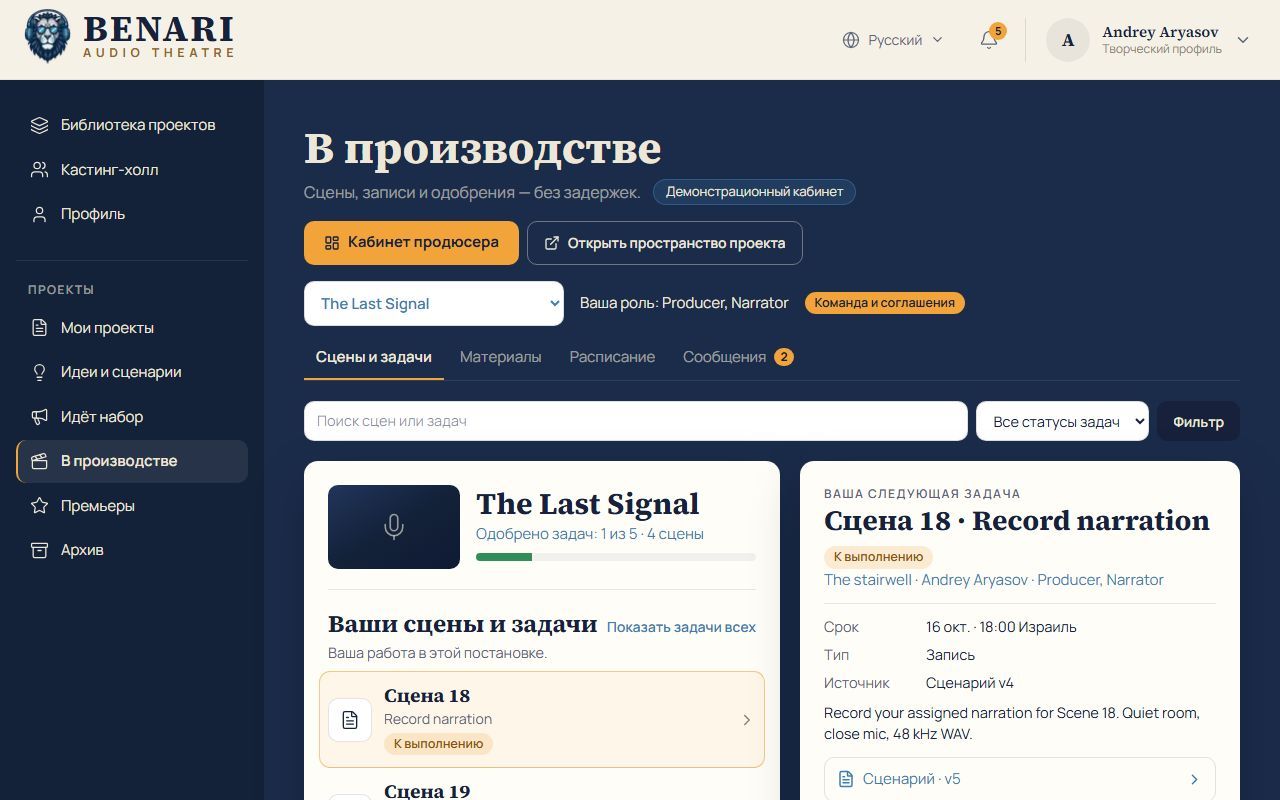
W W produkcji wybierz projekt u góry; obok są twoja rola i etap. Sceny i zadania pokazuje postęp, własne zadania i następne. Pokaż zadania wszystkich otwiera pracę zespołu. Sceny pochodzą z powiązanego scenariusza w Pomysłach i scenariuszach.
Zadanie ma typ — nagranie, montaż, muzyka, projektowanie dźwięku, miks lub inne —, wykonawcę, termin, opis i źródło: konkretną wersję scenariusza. Status przechodzi Do wykonania → Do sprawdzenia → Zatwierdzone. Prowadzący może poprosić o poprawki albo anulować.
Oddaj pracę, wgrywając dubel w zadaniu. Duble mają wersje. Prowadzący słucha, zatwierdza lub prosi o poprawki z komentarzem. Przygotowanie opisuje Nagrywanie głosu.
Materiały zbiera nagrania, muzykę i efekty, miksy, odniesienia i okładkę. Pliki pokazują typ, scenę i przesyłającego. Bez podglądu można otworzyć albo pobrać. Stąd wybiera się zwiastun premiery i materiały planu sesji.
Dbaj o czytelną mowę, jasne przejścia, komfortową głośność i spójny rytm. Reżyser i aktorzy dopracowują sceny; potem zespół wybiera duble, buduje pauzy, łączy głosy, muzykę i otoczenie oraz przygotowuje master.
Harmonogram, plan sesji i wiadomości
Harmonogram ma widok miesiąca i listy. Wybierz Mój harmonogram albo całą produkcję i strefę czasową u góry. Próba, nagranie lub spotkanie zawiera datę, początek, strefę, miejsce lub spotkanie online, uczestników i przygotowanie.
Odpowiedz Przyjdę, Nie mogę lub poproś o inny termin. U innych widać Przyjdzie, Nie może, Prosi o inny termin lub Brak odpowiedzi.
Karta Sesje w panelu producenta zbiera próby i nagrania. Otwórz Plan sesji z harmonogramu lub panelu: jedna strona ze scenami, wersją tekstu, uczestnikami i odpowiedziami oraz materiałami. Na dole Przygotuj plan wybiera sceny i wersję. Drukuj / Zapisz jako PDF tworzy kopię.
Wiadomości to wspólny kanał produkcji. Rozmowę o scenie, dublu lub próbie zacznij z odpowiedniego zadania, materiału lub wydarzenia. Wzmianka po imieniu wysyła powiadomienie.
Panel producenta i zaproszenia
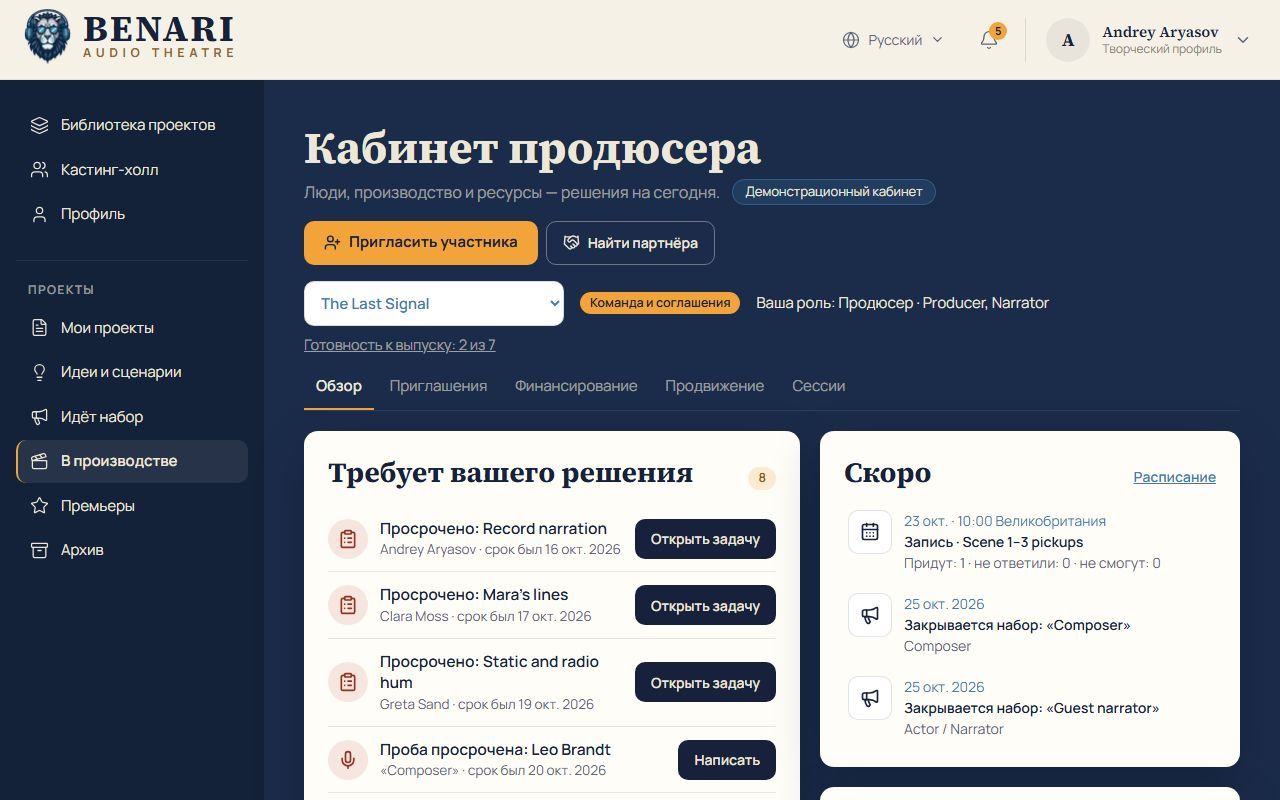
Panel otwierają tylko prowadzący przez W produkcji. Łączy istniejące zgłoszenia, oferty, zadania, sesje, korespondencję i partnerów bez osobnej kopii danych. Zobacz Panel producenta.
Wymaga twojej decyzji pokazuje zaległe zadania i próbki, zgłoszenia i pytania bez odpowiedzi, wygasające oferty, sesje bez odpowiedzi, kroki partnerów, zobowiązania i spóźniony plan premiery. Każdy wpis ma działanie. Wkrótce pokazuje sesje i zamknięcia naborów. U góry są zaproszenie osoby, znalezienie partnera i gotowość publikacji.
Kreator ma pięć kroków: cel → miejsce → odbiorcy → tekst → sprawdzenie.
- Zaproszenie do zgłoszenia: osoby z wyszukiwania.
- Prośba o próbkę: obecni kandydaci.
- Zaproszenie na próbę lub nagranie: wydarzenie harmonogramu.
- Ogłoszenie dla zespołu: wiadomość produkcji.
Nic nie wychodzi bez jawnego przycisku wysyłki w ostatnim kroku. Zaproszenia pozostają w BENARI, w Sali castingowej i dzwonku; poniżej jest dziennik wysyłek. Jednorazowe linki do zespołu przekazujesz samodzielnie.
Finansowanie, partnerzy i tajne linki
Finansowanie i zasoby rozdziela potrzeby, obietnice, umowy, otrzymane i pozostałe do zdobycia. Otrzymane oznacza pieniądze, które rzeczywiście wpłynęły; obietnice nie są wpływami. Kwoty są w funtach, pomoc rzeczowa liczona osobno.
Potrzeba ma kwotę i termin: finansowanie etapu, godziny studia, sprzęt, muzyka, montaż i miks, tłumaczenie, promocja lub miejsce premiery. Partnerem jest osoba albo organizacja. Zapisz typ, kraj, język, decydenta, ograniczenia, przeszkodę, kontakt, następny krok i datę. Prosił, by nie pisać usuwa partnera z przypomnień.
Oceń pięć kryteriów od 0 do 2: dopasowanie tematu, odbiorców, rozwiązywany problem, realny wkład i działający kontakt. Osobno zaznacz przeszkodę wykluczającą.
Etapy: znaleziony → zbadany → propozycja gotowa → wysłane → negocjacje → umowa → realizacja → raport / przedłużenie; osobno Później i Odmowa.
Studio przygotowuje szkice pierwszego maila, przypomnienia, ostatniego przypomnienia i podsumowania rozmowy. Kopiujesz i wysyłasz je z własnej poczty. Mail wysłany zapisuje kontakt i przesuwa etap wyłącznie naprzód. Zapisuj wpływy i zobowiązania z terminami: wzmianki, logo, raport.
Pakiet dla partnera to propozycja pod tajnym linkiem; bez logowania pokazuje tylko pakiet i tytuł. Raport dla partnera używa takiego linku do wykonanych zobowiązań. Linki są długie i nieprzewidywalne, ale dostępne każdemu, kto je ma. Możesz je zamknąć; ponowne otwarcie tworzy nowy link, poprzedni pozostaje zamknięty.
Pakiet promocyjny i plan premiery
W Promocji zbierz pakiet dla redaktora, partnera lub uczestnika: tytuł i logline, gatunek, język, czas trwania, status i datę, okładkę, streszczenie, nazwiska, zwiastun 60 sekund i inne materiały. W projekcie: … wskazuje istniejące dane, lecz gotowość zaznaczasz samodzielnie.
Plan ma cztery punkty: 3 tygodnie przed, 2 tygodnie przed, tydzień przed i premiera + 7 dni. Bez dokładnego terminu opiera się na orientacyjnej premierze. Zaległości trafiają do Wymaga twojej decyzji.
Każdy partner i kanał może mieć osobny link UTM. Studio jeszcze nie liczy takich wejść: w raporcie wpisz Brak danych, gdy nie ma pomiarów. Społeczności i media — kluby książki, biblioteki, centra kultury, prasa i podcasty — są partnerami w Finansowaniu.
Przygotuj premierę i opublikuj słuchowisko
Na karcie Premiera napisz jedno lub dwa zdania dla słuchaczy, wybierz do sześciu gatunków i język audio. Podaj orientacyjny miesiąc widoczny dla kandydatów. Dokładną datę wyznacza BENARI. Aby wybrać zwiastun lub fragment, najpierw prześlij miks albo krótkie nagranie do W produkcji → Materiały.
- Sprawdź siedem warunków w przeglądzie i wykonaj działania zależne od zespołu.
- Przekaż master BENARI; platforma tworzy i sprawdza wydanie.
- BENARI ustala datę; strona pojawia się użytkownikom studia w Premiery → Wkrótce.
- W dniu premiery otwiera się odsłuch na warunkach wydania.
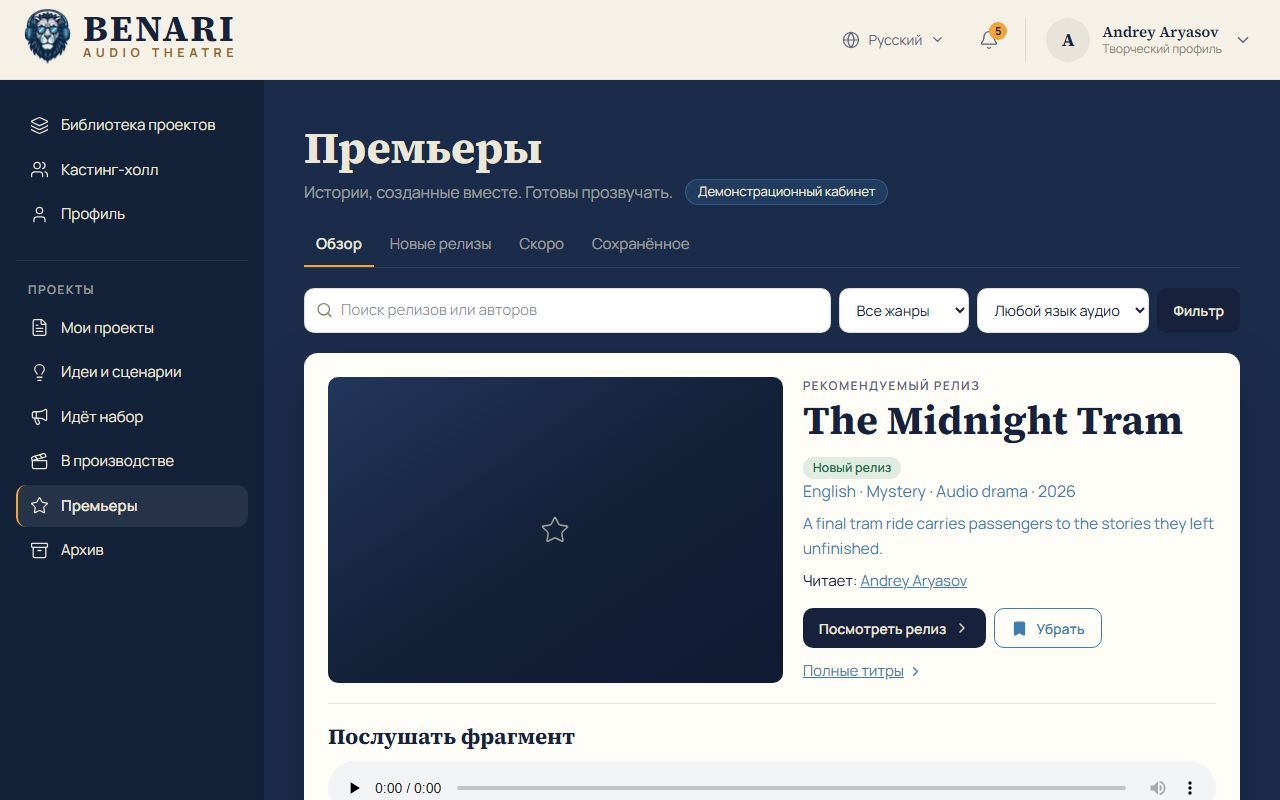
Premiery ma Przegląd, Nowości, Wkrótce i Zapisane, wyszukiwanie dzieł i autorów oraz filtry gatunku i języka. Wydanie zawiera fragment, pełne potwierdzone napisy, Zobacz wydanie i Zapisz.
Dla zespołu BENARI: VikiSpace → Katalog i treści → Teatr audio nie jest dostępny uczestnikom. Szukaj według tytułu i etapu. Karty pokazują zespół, status naboru, datę lub brak premiery, wypełnienie strony, powiązane wydanie i datę utworzenia. Zapisz etap zmienia status. Tu ustala się datę, godzinę i strefę — Londyn, Izrael, Moskwa, Berlin, Nowy Jork — oraz łączy lub odłącza wydanie katalogu. Zmiany od razu widać w nagłówku, warunku publikacji i Premierach.
Po premierze dzieło zostaje w katalogu obok książek i innych nagrań. Kontynuacje, odcinki i inne wersje językowe wymagają osobnych ustaleń. Przychody zależą od jakości, popytu i pracy z odbiorcami.
Dostęp, pytania i słownik
| Materiał | Kto widzi |
|---|---|
| Otwarty nabór i wizytówka | Wszyscy, także goście i wyszukiwarki. |
| Profile i wyszukiwanie | Według osobnych ustawień; kontakty ukryte, profile niedostępne gościom. |
| Dokumenty, pomysły, scenariusze | Najpierw właściciel, potem według udostępnienia lub powiązania. |
| Zgłoszenie | Ty i prowadzący; szkic tylko ty. |
| Notatki i szkice ofert | Tylko odpowiedni prowadzący naboru lub projektu. |
| Zespół, napisy, umowy, ekonomia | Uczestnicy; publicznie tylko potwierdzone napisy. |
| Panel producenta | Tylko prowadzący. |
| Pakiet i raport partnera | Każdy z aktywnym tajnym linkiem. |
| Archiwum | Tylko ty. |
Przyjęte w telefonie, nadal otwarte na komputerze? Odśwież stronę: stan jest wspólny. Ponowne potwierdzenie nie szkodzi; platforma pokaże istniejącą decyzję. Kolejna rola dodaje się do dotychczasowych.
Brak roli? Sprawdź projekt, W produkcji i potwierdzenie napisów. Brak przycisku na telefonie? Przewiń w dół. Link bez obrazka? Skopiuj z Udostępnij i odśwież podgląd. Nie da się usunąć lub edytować? Zamknij i otwórz nabór; utwórz wersję oferty. Kto ustala premierę i wysyła maile partnerom? BENARI ustala datę po sprawdzeniu; maile wysyłasz ty. Zaproszenia i próbki obsługiwane są wewnątrz BENARI; maile o produkcji trzeba włączyć.
Słownik: projekt/produkcja: słuchowisko z zespołem i dokumentami; zespół: wszyscy uczestnicy; nabór: ogłoszenie roli; typ: główna, drugoplanowa, epizodyczna; krótka lista: poważnie rozważani kandydaci; próbka: krótkie nagranie na prośbę; oferta: wersjonowane warunki osobiste; prowadzący: członek z zarządzaniem; fundusz: dzielona część wpływów netto z biletów; odbiorca: prowadzący wypłacający udziały; zgoda: dokument każdego uczestnika; licencja: prawo BENARI do prezentacji; źródło: tekst i prawa; master: gotowy miks; wydanie: pozycja katalogowa do słuchania; dubel: nagrana wersja zadania; sesja: próba lub nagranie; plan sesji: jej program; pakiet promocyjny: materiały mediów i partnerów; UTM: znacznik źródła w linku; tajny link: odwoływalny dostęp bez logowania; VikiSpace: przestrzeń zespołu BENARI.