Nie znaleziono rozdziałów. Spróbuj innego słowa lub wyczyść wyszukiwanie.
Pierwsze nagranie w 10 minut
Nagrywasz pierwszy raz? Zacznij od sześciu kroków, potem przejdź do pomieszczenia, sprzętu i telefonu. Przygotowujesz wysyłkę? Skorzystaj z części o dublach, programach, formatach i przesyłaniu. Dalej znajdziesz pomoc, listę kontrolną, szablony i słownik.
- Znajdź ciszę. Zamknij okno, usuń źródła hałasu. Wybierz pokój z zasłonami, ubraniami lub miękkimi meblami.
- Unieruchom urządzenie. Mikrofon lub telefon stoi stabilnie: nie trzymaj go w dłoni ani nie stukaj w stół.
- Nagraj próbkę. 30–60 sekund zwykłych i głośnych kwestii, następnie 10 sekund dźwięku pomieszczenia.
- Sprawdź w słuchawkach. Wszystkie słowa powinny być słyszalne, bez trzasków, echa i uciętych końcówek. Na komputerze szczyty około −12 do −6 dBFS. Gdy telefon nie pokazuje dBFS, nagraj głośną kwestię i zwiększ odległość przy charczeniu lub trzaskach.
- Zachowaj oryginał. Bez muzyki i efektów. Przed poprawkami zrób kopię.
- Wyślij próbkę. Nazwij plik, podaj rolę i scenę; uzgodnij dźwięk z realizatorem przed dłuższą sesją.
Użyteczne nagranie zachowuje spółgłoski, końcówki i ciche kwestie; stałe pomieszczenie, odległość i ustawienia między scenami; naturalny oddech, barwę i dynamikę aktorską, bez wyraźnych obcych dźwięków w pauzach.
Proponowany profil podstawowy: WAV PCM, 48 kHz, 24 bity, mono dla jednego głosu, bez efektów. Dostępna alternatywa: WAV 44,1 lub 48 kHz / 16 bitów; w telefonie oryginalny M4A, bezstratny, jeśli można wybrać. Najpierw wyślij próbkę. Priorytet: interpretacja i pokój → prawidłowy poziom → zachowany oryginał → format. Zakup sprzętu nie jest pierwszym krokiem.
Przygotuj ciche pomieszczenie
Wybierz najcichszą porę. Zamknij okna i drzwi; jeśli możesz, wyłącz na czas nagrania wentylator i hałaśliwe urządzenia. Grube zasłony, dywan, ubrania i miękkie meble ograniczają odbicia. Unikaj łazienki i pustej kuchni.
Odsuń się od gołej ściany i narożnika. Miękka powierzchnia za tobą ograniczy odbity dźwięk wracający do mikrofonu. Koce zmniejszają odbicia, ale nie izolują od ulicy i sąsiadów. Nie zasłaniaj wentylacji komputera.
- Odsuń laptop z wentylatorem; nie kieruj mikrofonu na klawiaturę lub okno.
- Zdejmij brzęczące ozdoby, usuń zegary; nie przewracaj kartek podczas kwestii.
- Ustaw tekst na wysokości wzroku, aby nie odwracać głowy od mikrofonu.
- Nagraj próbki w dwóch miejscach i porównaj w tych samych słuchawkach: domowe tło bywa słyszalne dopiero w nagraniu.
Wybierz sprzęt i ustawienie
Trzy dostępne zestawy
- Telefon: wbudowany mikrofon, stabilny stojak, cichy pokój, wolna pamięć, naładowana bateria i możliwość zachowania oryginalnego pliku. Porównaj mikrofon telefonu z posiadanym zestawem słuchawkowym: zewnętrzny nie musi być lepszy.
- Mikrofon USB: bezpośrednio do komputera; statyw, pop-filtr i słuchawki przewodowe. Sprawdź, czy program nagrywa USB zamiast laptopa. Mikrofon dynamiczny również zbiera pokój; typ mikrofonu nie zastępuje dobrego ustawienia.
- XLR + interfejs: gdy sprzęt już masz lub potrzebujesz rozbudowy. Mikrofon do interfejsu, interfejs do komputera; gain ustawiasz na interfejsie. Włączaj 48 V wyłącznie zgodnie z instrukcją mikrofonu: nie każdy model tego potrzebuje.
Pierwsze użyteczne zakupy to stabilny statyw, pop-filtr i wygodne słuchawki zamknięte, następnie sprzęt dobrany do pokoju. Rozbuduj zestaw po próbce.
Odległości do pierwszej próby
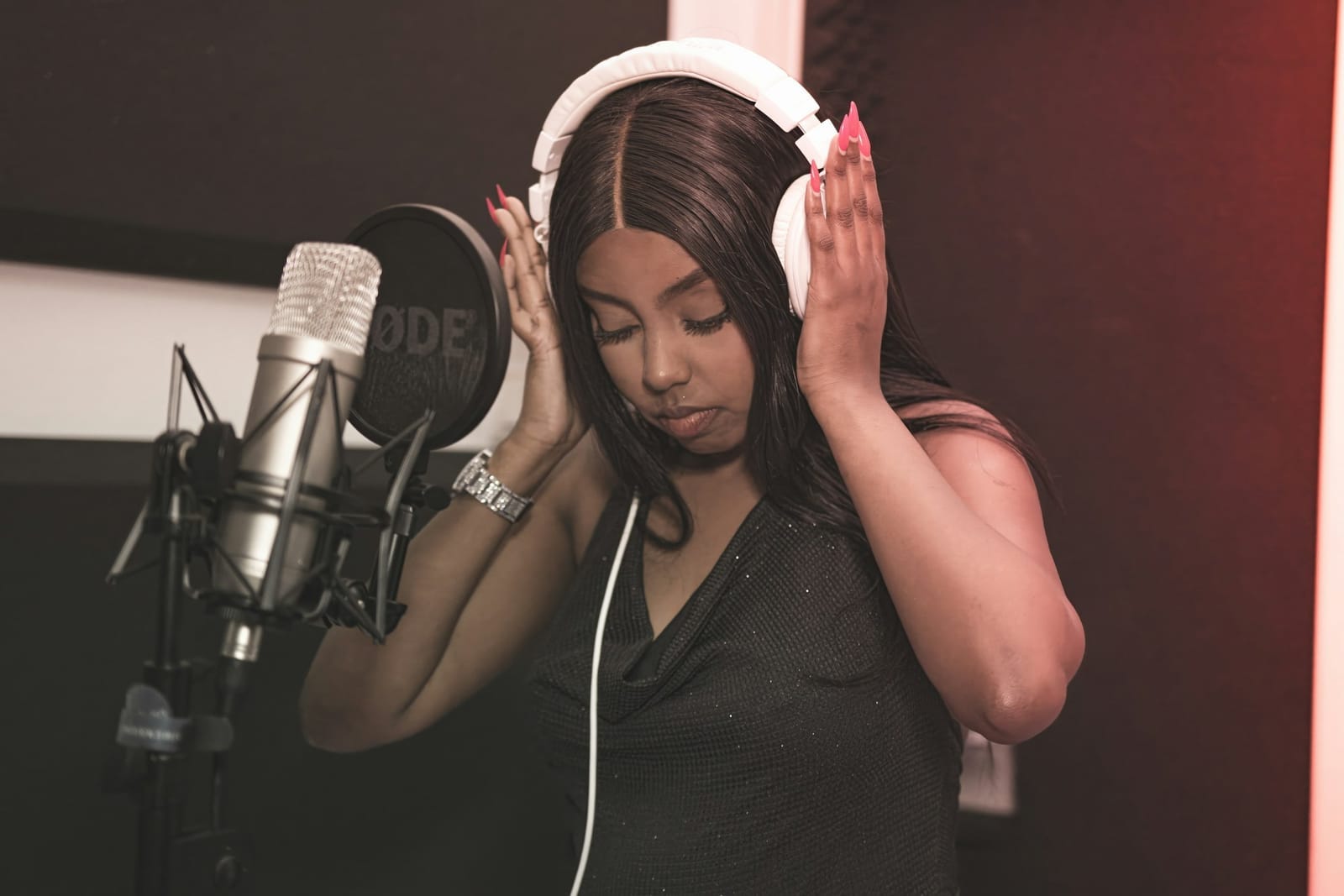
Mikrofon: 15–20 cm. Kapsuła nieco poza strumieniem powietrza, pod kątem około 20°, pop-filtr między ustami a mikrofonem. Mów do właściwej strony: bocznej kratki albo końca, zależnie od modelu. Sprawdź instrukcję.
Telefon: 20–30 cm. Skieruj używany mikrofon ku sobie, nie zasłaniając etui ani stojakiem; odsuń go nieco od bezpośredniego wydechu. Dalej to więcej pokoju, za blisko to wybuchowe p/b, oddech i przesterowanie. Porównaj dwie próbki. To punkty wyjścia, nie sztywne reguły. Przed głośną sceną zmniejsz gain i powtórz test.
Ustaw wejście i poziom na komputerze
Główną ścieżką jest Audacity. Nazwy menu zależą od wersji i języka.
- Wybierz właściwe Recording Device / urządzenie nagrywające. Dla jednego mikrofonu ustaw 1 kanał / Mono.
- Jeśli sprzęt obsługuje, ustaw 48 000 Hz i dopasuj częstotliwość programu oraz urządzenia. Głębia bitowa nagrania zależy od sprzętu.
- W miarę możliwości wyłącz systemowe ulepszanie głosu, automatyczną regulację i efekty echa. Słuchaj w słuchawkach.
- Przed nagraniem uruchom monitorowanie wejścia i wypowiedz najgłośniejszą kwestię. Zmniejszaj Gain / wzmocnienie wejściowe, pozostawiając zapas.
Szczyty około −12 do −6 dBFS; przy krzyku można zostawić więcej zapasu. Nie wypełniaj całego wskaźnika. 0 dBFS jest cyfrowym sufitem. Głośność słuchawek zmienia odsłuch, nie zapisany sygnał. Ściszenie już przesterowanego nagrania nie odtworzy sygnału.
Nagraj i uzgodnij próbkę
- Podaj rolę i ustawienia, potem 2 sekundy pauzy.
- Czytaj 20 sekund zwykłym głosem i 10 sekund z najgłośniejszą emocją sceny.
- Dodaj cichą kwestię oraz słowa z p, b, s i sz.
- Zostaw 10–20 sekund dźwięku pomieszczenia bez ruchu.
Zapisz datę, urządzenie, odległość i gain na przyszłe sesje. Odsłuchaj przy zwykłej głośności w słuchawkach: czy słychać charczenie, buczenie, echo, świst, szelest lub brak końcówek? Porównuj przy podobnej głośności: głośniej nie znaczy lepiej.
Przekaż próbkę osobie odpowiedzialnej za dźwięk. Gdy coś przeszkadza, zmieniaj jeden warunek naraz i nagraj nową krótką próbkę. Room tone to rzeczywiste tło pokoju: zachowaj pozycję i ustawienia, nie zastępuj go cyfrową ciszą. Test przed długą sceną oszczędza godziny ponownych nagrań.
Przygotuj telefon
- Zwolnij pamięć, naładuj urządzenie, włącz Nie przeszkadzać. Przy nagrywaniu bez połączenia można użyć trybu samolotowego.
- Ustaw telefon stabilnie; nie trzymaj go, nie dotykaj stołu i nie zasłaniaj mikrofonu.
- Sprawdź, czy nagranie trwa przy otwartym tekście lub zablokowanym ekranie. Nie odtwarzaj dźwięku z innych aplikacji.
USB-C lub Lightning nie gwarantuje zgodności: mikrofon lub adapter musi obsługiwać wejście audio danego telefonu. Krótki test powinien potwierdzić, że używany jest rzeczywiście zewnętrzny mikrofon.
Do kontroli wygodniejsze są słuchawki przewodowe. Bluetooth może przełączyć wejście na zestaw słuchawkowy i dodać opóźnienie: sprawdź próbą. Jeśli aplikacja automatycznie zmienia gain lub przetwarza dźwięk, ujawnij to przy przekazaniu i zachowaj plik w nagranej postaci.
iPhone: nagrywanie w Dyktafonie
Zacznij od wbudowanego Dyktafonu / Voice Memos. Ustawienia różnią się między wersjami iOS.
- Wybierz mono, jeśli dostępne. Jeden głos nie potrzebuje nagrania przestrzennego.
- Jeśli można wybrać jakość, użyj Bezstratna / Lossless. W oryginale wyłącz ulepszanie nagrania i izolację głosu, jeśli można.
- Zrób próbkę, potem nagraj scenę. Poziom często reguluje się odległością, a nie pokrętłem Gain.
- Wybierz nagranie i nadaj czytelną nazwę. Więcej → Udostępnij → Zachowaj w Plikach; wybierz folder. W instrukcji Apple przywołanej przez źródło standardowy eksport to M4A.
- Otwórz zapisany plik i sprawdź początek, koniec oraz długość. Zachowaj też nagranie w Dyktafonie.
Jeśli projekt wymaga WAV, przekaż oryginał realizatorowi lub uzgodnij osobną konwersję. Zmiana nazwy .m4a na .wav nie działa. M4A jest kontenerem: może zawierać AAC lub ALAC; samo rozszerzenie nie mówi, czy zastosowano kompresję stratną.
Android: Lexis Audio Editor
Poradnik źródłowy proponuje Lexis jako opcję Androida z bezpłatnym zapisem WAV. Instaluj przez odnośnik na stronie producenta; dostępne funkcje mogą się zmieniać.
- Zezwól na dostęp do mikrofonu. W ustawieniach nagrywania wybierz mono i 48 000 Hz, jeśli dostępne.
- Lexis opisuje WAV jako 16-bit PCM. Nagrywaj w dostępnych 16 bitach; późniejsze zwiększanie nie jest potrzebne.
- Pozostaw efekty wyłączone. Sprawdź głośne kwestie pod kątem trzasków, potem nagraj scenę.
- Zapisz WAV, podaj nazwę i dostępny folder. Znajdź plik w menedżerze i odsłuchaj.
- Wysyłaj sam plik. Przy Udostępnij sprawdź otrzymany format: aplikacja lub usługa może go zmienić.
Jeśli Lexis nie odpowiada, użyj systemowego dyktafonu w najlepszej dostępnej jakości i zachowaj oryginał. Nie każdy telefon pozwala ustawić częstotliwość lub ręczny gain. Oceń słyszalny efekt, zanim zmienisz sprzęt dla samych liczb.
Przenieś plik bez strat
Przekazuj nagranie jako plik, zachowując zawartość i format oryginalny. Najpierw zapisz audio w pamięci telefonu, następnie skopiuj kablem, AirDrop lub przez folder w chmurze. W komunikatorze wybierz dokument / plik: wiadomość głosowa lub przesłanie przez odtwarzacz może stworzyć inną wersję.
Po kopiowaniu porównaj nazwę, długość i rozmiar, otwórz na urządzeniu odbiorczym. Gdy potrzeba WAV, zachowaj oryginalny M4A, AAC lub inny plik i utwórz oddzielną konwersję. Wyższa częstotliwość i bity nie odzyskają szczegółów utraconych przez kompresję. Unikaj łańcucha MP3 → M4A → MP3.
Jeśli edytor nie otwiera nagrania, uzgodnij przekazanie oryginału. Zachowaj co najmniej dwie kopie: na urządzeniu i w innym folderze lub chmurze. Usuwaj oryginały dopiero po potwierdzeniu odbioru.
Duble, sesja zdalna i dogrywki
Podczas sceny
Potwierdź wersję scenariusza, rolę i granice. Jeden plik to uzgodniona scena lub blok, niekoniecznie każda kwestia. Przed dużą sesją ustal całe sceny czy kwestie, potrzebę wszystkich dubli oraz osobę wykonującą wstępny montaż.
Po błędzie zrób 2–3 sekundy przerwy i powtórz całe zdanie. Zostaw 1–2 sekundy przed pierwszą i po ostatniej kwestii. Zachowaj naturalne wdechy i pauzy aktorskie. Nową interpretację nagraj jako osobny T02; nie zastępuj udanego T01 przed decyzją reżysera.
Zrób zdjęcie ustawienia mikrofonu, zanotuj gain, odległość, pokój i wejście. Przy poprawce nagraj też poprzednie i następne zdanie, aby zachować tempo, barwę i ułatwić montaż.
Razem na odległość
Każdy nagrywa swój głos lokalnie i słucha partnerów w słuchawkach. Wszyscy używają jednej wersji scenariusza. Na prośbę realizatora wykonajcie wspólny początkowy znacznik synchronizacji. Nie wycinaj pauz z lokalnego oryginału przeznaczonego do łączenia z innymi ścieżkami. Nagranie rozmowy może być odniesieniem.
Poprawki
Uzyskaj dokładny tekst i kod czasowy. Przywróć pokój, pozycję i ustawienia; najpierw posłuchaj sąsiedniego starego fragmentu. Nagraj nową kwestię z kontekstem i pauzami na brzegach. Przekaż osobny dubel, wskazując zastępowany fragment. O zmianie warunków poinformuj przed montażem. Samodzielnie zmieniaj prędkość, wysokość lub synchronizację tylko po uzgodnieniu z reżyserem i realizatorem.
Programy, RAW i wstępny montaż
Wybierz jeden program
- Audacity: główna ścieżka nagrywania, montażu, redukcji szumu i eksportu WAV. Darmowy, z otwartym kodem; Windows, macOS, Linux.
- ocenaudio: darmowa alternatywa do nagrań i prostego montażu pojedynczych plików, Windows, macOS, Linux. Ustawienia efektów są inne.
- Dyktafon / iPhone: wbudowane nagrywanie i eksport do Plików. Zachowuj oryginał.
- Lexis / Android: WAV 16-bit PCM. Pomoc producenta cytowana w źródle mówi o zapisie WAV w darmowym Androidzie; płatne opcje mogą się zmieniać.
Pobieraj z oficjalnych stron. Dalsze procedury dotyczą Audacity; nazwy menu mogą być inne.
Oryginał pozostaje cały
Od razu zapisz plik w RAW. Tutaj RAW oznacza oryginał przed twoją obróbką. Nie nadpisuj efektami, normalizacją ani montażem. Automatyczną obróbkę telefonu opisz w uwagach; nie próbuj odwracać jej kolejnym efektem. Edytuj kopię. Projekt edytora jest przydatny, lecz nie zastępuje źródłowego audio.
Po uzgodnieniu usuń na kopii nieudane powtórzenia, długi wstęp lub obce dźwięki między kwestiami. Zachowaj początki i końce słów, oddechy i znaczące pauzy; nie zamieniaj wszystkich przerw w cyfrową ciszę. Przy kliknięciu na łączeniu spróbuj krótkiego wygaszenia około 5–10 ms bez naruszania mowy, potem odsłuchaj cały styk. Nie zmieniaj czasowego położenia kwestii w zsynchronizowanej sesji wielośladowej bez uzgodnienia.
Trzy wersje: RAW, CLEAN, LISTEN
To wstępne recepty dla kopii, nie obowiązkowa obróbka każdego nagrania.
| Typ | Zawartość i zastosowanie |
|---|---|
| RAW | Główny materiał bez korektora, redukcji szumu, kompresora, bramki, muzyki i pogłosu. Zachowane pierwotny poziom, pauzy i dynamika. Format oryginalny lub uzgodniony WAV. Najlepszy, gdy obróbkę robi realizator. |
| CLEAN | Tylko przy problemie, na kopii: niski przydźwięk — filtr 70 Hz / 12 dB na oktawę; stały szum — lekka redukcja od 3 dB. Użyj tylko potrzebnego efektu. Przekaż z RAW i listą zmian. |
| LISTEN | Opcjonalna kopia odsłuchowa: w razie potrzeby po lekkim czyszczeniu łagodna kompresja 2:1 i normalizacja szczytu do −3 dBFS. Nigdy jedyny oryginał. Głośność spektaklu ustala się podczas miksu. |
Jeśli znikają spółgłoski, zmienia się barwa lub słychać bulgotanie, wróć do RAW. Potrzebną redukcję szumu wykonuj przed kompresją. Oryginał nie potrzebuje bramki, limitera dla głośności, muzyki ani pogłosu.
Lekka redukcja szumu w Audacity
Tylko do względnie stałego hałasu, np. równego szumu. Pracuj na kopii.
- Zaznacz 1–3 sekundy hałasu bez głosu, oddechu i ruchu.
- Otwórz Noise Reduction / Redukcja szumu → Get Noise Profile / Pobierz profil szumu.
- Zaznacz potrzebne nagranie. Pierwsza próba: Reduction 3 dB; Sensitivity 6; Smoothing 3 bands.
- Użyj Preview. Porównaj mowę i pauzy przed i po; cofnij niepotrzebny efekt.
Jeśli dostępny jest Residue, odsłuchaj usuwany dźwięk. Zrozumiała mowa w nim oznacza potrzebę słabszej obróbki. Metaliczność, bulgotanie, utrata końcówek i sztuczne pauzy wskazują nadmierne przetwarzanie.
Ten preset nie naprawi stuków, szczekania, rozmów sąsiadów ani silnego echa. Często lepiej nagrać ponownie w innych warunkach. 3 / 6 / 3 to ostrożny punkt wyjścia poradnika, nie ustawienie fabryczne ani gwarancja.
Filtr, kompresor i poziom kopii
CLEAN: tylko przy niskim przydźwięku
Filtr górnoprzepustowy: zacznij od 70 Hz i 12 dB/oktawę dla niskiego buczenia i drgań. Porównaj z RAW. Gdy głos staje się cienki lub traci potrzebny dół, obniż częstotliwość odcięcia albo wyłącz filtr. Nie podbijaj innych pasm EQ; nie dodawaj basu ani powietrza według uniwersalnej recepty.
LISTEN: łagodne wyrównanie
Compressor: Ratio 2:1; Threshold początkowo −18 dB; Attack 10 ms; Release 100 ms; Knee 6 dB, jeśli dostępne; Makeup 0 dB / automatyczne wzmocnienie wyłączone. Ustaw próg tak, aby głównie głośne frazy były ściszane o około 2–3 dB. Bez miernika porównuj słuchem i nie przesadzaj.
Na końcu, jeśli potrzeba, Normalize: peak −3 dBFS. To poziom szczytowy, nie cel głośności LUFS. Ustawienia służą CLEAN lub LISTEN, nigdy jedynemu oryginałowi. Głośność publikacji ustala się w miksie.
Formaty i eksport WAV
- WAV PCM: preferowany nowy zapis komputerowy: 48 kHz, 24 bity, mono. Bez kompresji stratnej; dla jednego głosu stereo zwykle zbędne.
- 44,1 kHz / 16 bitów: dobry oryginał może być materiałem roboczym. 16 → 24 bity nie dodaje szczegółów. Zachowaj parametry źródła, chyba że realizator poprosi inaczej.
- Inne formaty: proponowane FLAC i oryginalny M4A (AAC / ALAC). MP3 do demo lub istniejącego oryginału po uzgodnieniu. Nowe nagrania najlepiej WAV lub format telefonu.
- AUP3: projekt Audacity, nie gotowe audio. Potrzebny eksport. Wewnętrzne 32-bit float nie uratuje przesterowanego mikrofonu ani wejścia.
Jeśli telefon nagrał stereo, zachowaj oryginał. Nie sumuj kanałów w ciemno: wybór kanału i mono można powierzyć realizatorowi.
Eksport w Audacity
- Sprawdź ścieżki i zakres; wyklucz muzykę, podpowiedzi i cudze głosy.
- File → Export Audio / Plik → Eksportuj audio, zapis na komputer. Nazwy mogą się różnić.
- WAV; dla jednej ścieżki mono — Mono. Nowa uzgodniona sesja: 48 000 Hz, Signed 24-bit PCM. Zachowaj 44,1 kHz / 16 bitów, jeśli takie jest źródło.
- Otwórz eksport ponownie. Odsłuchaj początek, koniec i łączenia; upewnij się, że plik nie jest pusty ani urwany. Sprawdź długość, częstotliwość, bity i kanały.
RAW eksportuj z nieprzetworzonego materiału. CLEAN lub LISTEN zapisz osobno. Zapis projektu i eksport audio to różne czynności. Gdy WAV nie przechodzi, sprawdź formularz i uzgodnij przekazanie; nie wybieraj MP3 wyłącznie dla rozmiaru.
Nazwy plików i paczka materiałów
Używaj konwencji projektu. Poniższy zalecany schemat można uprościć po uzgodnieniu:
CC_RU_SC018_SV04_Narrator_Andrew_T02_RAW.wavCC = projekt Copper City; RU = język; SC018 = scena 18; SV04 = czwarta wersja scenariusza; Narrator = rola; Andrew = uzgodniony identyfikator; T02 = drugi dubel wykonania; RAW = oryginał. Wersja scenariusza i dubel to różne rzeczy.
Litery łacińskie, cyfry i podkreślenia to zalecenie zgodności, nie ustanowione ograniczenie BENARI. Nowy dubel: T03_RAW.wav. Nowa obróbka tego samego: T02_CLEAN_v02.wav. Tło: CC_RU_Andrew_20261021_ROOMTONE.wav. Unikaj final_newest, podwójnych rozszerzeń i zbędnych pełnych nazwisk innych osób.
RAW/— oryginały bez własnej obróbki.CLEAN/— przygotowane kopie tylko po uzgodnieniu.LISTEN/— opcjonalne kopie odsłuchowe.ROOMTONE/— 10–20 sekund tła z każdej sesji.README.txt— rola, sceny, wersja scenariusza, sprzęt, parametry, obróbka i uwagi. Nie duplikuj zbędnych wersji.
Proponowany limit: 1 GB (1000 MB) na plik. To nie potwierdzenie aktywnych ustawień: kieruj się formularzem. Wygodny blok 5–15 minut jest zaleceniem, nie limitem czasu. WAV 48 kHz / 24 bity / mono to około 8,6 MB/minutę, około 130 MB na 15 minut; stereo mniej więcej dwa razy więcej.
Nie kompresuj oryginału do MP3 dla wysyłki. Trzymaj kopie w dwóch miejscach do potwierdzenia odbioru. Przy słabym łączu wysyłaj uzgodnione sceny osobno. ZIP i duże sesje uzgadniaj oddzielnie.
Prześlij materiał do projektu
Otwórz studio BENARI.
- Zaloguj się i otwórz projekt przez Moje projekty lub W produkcji.
- Znajdź przypisane zadanie lub Materiały. Sprawdź projekt, scenę i rolę.
- Dodaj plik dostępną metodą. Docelowy standard: WAV PCM / FLAC / M4A; MP3 do demo lub istniejącego oryginału. Proponowany limit 1 GB: sprawdź obecny formularz.
- Podaj rolę, scenę, dubel, wersję scenariusza i RAW / CLEAN / LISTEN. Ujawnij efekty i problematyczne miejsca.
- Poczekaj na zakończenie transferu; nie zamykaj strony ze wskaźnikiem przesyłania.
- Sprawdź nazwę i długość, odsłuchaj podgląd, jeśli dostępny. Przekaż do sprawdzenia sposobem z zadania.
To proponowany standard, nie potwierdzenie bieżących funkcji aplikacji. Jeśli format jest odrzucany, uzgodnij z producentem przekazanie oryginału. Kontekst zespołu: poradnik teatru audio, pokój producenta, teatr audio.
Gdy dźwięk lub plik sprawia problemy
Najpierw sprawdź oryginał i przyczynę podczas nagrywania. Zmieniaj jeden warunek naraz, po nim krótka próbka.
| Problem | Co sprawdzić |
|---|---|
| Charczenie i trzaski przy głośnych słowach | Zmniejsz gain przed nagraniem; odsuń telefon. Nagraj kwestie ponownie. Jeśli trzaski nie zależą od głośności, sprawdź kabel i wejście. |
| Echo, głos jak w łazience | Bardziej miękki pokój, mniej gołych odbijających powierzchni; podejdź bliżej bez przesterowania. Silne echo najlepiej usunąć nowym nagraniem. |
| Uderzenia p/b | Pop-filtr, przesunięcie poza wydech, stała odległość. Powtórz frazę; nie wycinaj spółgłoski z uderzeniem. |
| Buczenie, szum, ulica | Usuń źródło, zmień miejsce lub porę. Sprawdź, czy nie nagrywa laptop zamiast mikrofonu. Lekki stały szum bywa możliwy do redukcji na kopii. |
| Za cicho | Odróżnij poziom słuchawek od nagrania. Następnym razem zwiększ wejście z zapasem. Wzmacnianie pliku podnosi też szum: wyślij próbkę specjaliście. |
| Metaliczność i brak końcówek | Wyłącz redukcję szumu, bramkę i ulepszenia; wróć do RAW. Przy wbudowanej obróbce spróbuj innego trybu lub aplikacji. |
| Jeden kanał, zła prędkość lub wysokość | Dla jednego mikrofonu sprawdź mono. Przy zmianie prędkości i wysokości sprawdź częstotliwości urządzenia i projektu. Nie zgaduj korekty tempa; zachowaj oryginał. |
| Nie otwiera się lub nie przesyła | Sprawdź ukończenie eksportu, rozmiar, rozszerzenie, format wewnętrzny i formularz. Nie zmieniaj nazwy M4A na WAV. Przy kolejnym błędzie podaj jego tekst i parametry. |
Prosząc o pomoc, dołącz 20–30 sekund problematycznego oryginału, program, urządzenie i opis momentu błędu. Głos z lekkim tłem często jest użyteczniejszy niż agresywna obróbka bez końcówek: przekaż RAW i krótki opis.
Lista kontrolna i szablony
Raz na sesję sprawdź właśnie wyeksportowany plik.
- Wszystkie słowa, ciche kwestie i końcówki są słyszalne.
- Brak charczenia, trzasków, stuków mikrofonu i wyraźnego echa.
- Oddechy i znaczące pauzy zachowane.
- Brak przypadkowej muzyki, podpowiedzi i głosów partnerów.
- Próbka i główne ustawienia uzgodnione z realizatorem.
- RAW osobno, z kopią zapasową.
- Nazwa zawiera projekt, scenę, rolę i dubel.
- Plik się otwiera; początek, koniec i długość sprawdzone.
- Format zgodny z projektem i formularzem.
- Podane efekty, wersja scenariusza i uwagi.
- Po przesłaniu sprawdzono właściwy plik.
Jeśli punktu nie da się spełnić, napisz o tym przy próbce. Poradnik pomaga uzyskać przydatny materiał, nie blokuje początkujących.
README.txt
Projekt: Copper City (CC)
Rola / uczestnik: Narrator / Andrew
Scena / scenariusz: SC018 / SV04
Data: 2026-10-21; dubel: T02
Urządzenie: mikrofon USB, podać model
Format: WAV PCM, 48 kHz, 24 bity, mono
RAW: bez własnej obróbki
CLEAN: wymienić efekty, jeśli dołączono
Uwaga: powtórzenie w 00:42; druga wersja po pauzie
Komentarz do wysyłki
SC018, Narrator, SV04, dubel T02. RAW w załączeniu. Powtórzenie w 00:42 pozostawione w oryginale. Tło pokoju osobno. Proszę sprawdzić przed nagraniem kolejnych scen.
Ustawienia sesji dla siebie
Pokój i pora: …
Pozycja urządzenia: …; odległość: …
Wejście: …; gain: …
Częstotliwość / bity: …; plik próbki: …
Zastąp przykłady swoimi danymi. Wystarczą fakty pomocne w odsłuchu i montażu.
Słownik i źródła poradnika
- Gain: wzmocnienie wejściowe przed nagraniem.
- dBFS: skala cyfrowa; 0 to sufit, wartości ujemne są poniżej. Clipping to przesterowanie zniekształcające sygnał.
- kHz: częstotliwość próbkowania; 48 kHz to 48 000 próbek na sekundę.
- Głębia bitowa: dokładność reprezentacji próbki; 24 bity nie oznacza głośniej.
- Mono: jeden kanał, zwykle słyszalny w obu słuchawkach.
- PCM: sposób zapisu cyfrowego audio; WAV PCM nie używa kompresji stratnej.
- RAW / CLEAN / LISTEN: oryginał przed twoją obróbką / oczyszczona kopia / kopia odsłuchowa.
- Room tone: tło pomieszczenia bez mowy i ruchu.
- Normalizacja: zmiana poziomu całego pliku do celu; normalizacja szczytów nie wyrównuje wszystkich fraz.
- Kompresor: zmniejsza różnice poziomów. Eksport tworzy audio z projektu edytora.
- LUFS: odczuwana głośność. Nie stosuj samodzielnie wymagań publikacji do aktorskiego oryginału.
Źródło oznacza te oficjalne instrukcje twórców programów i producenta mikrofonów jako sprawdzone 21 października 2026. Wersja internetowa zachowuje informacje tego wydania.
- Audacity: nagrywanie i kanały.
- Audacity: wskaźniki i przesterowanie.
- Shure: Microphone Techniques i ustawienie.
- Apple: nagrywanie w Dyktafonie.
- Apple: eksport do Plików.
- Lexis: funkcje i formaty.
- Lexis: zapis na Androidzie.
- Audacity: oficjalna strona.
- ocenaudio: oficjalna strona.
- Audacity: redukcja szumu.
- Audacity: filtr górnoprzepustowy.
- Audacity: kompresor.
- Audacity: normalizacja szczytów.
- Audacity: eksport WAV.
- Audacity: projekt i eksport audio.
- Audacity: problemy z nagrywaniem.
Zacznij od krótkiej próbki, zachowaj naturalny głos i daj zespołowi materiał, z którego powstanie spektakl.