Ничего не найдено. Попробуйте другое слово или очистите поиск.
Первая запись за 10 минут
Впервые записываете голос? Начните с этих шести действий, затем переходите к разделам о комнате, технике и телефоне. Готовите передачу — используйте разделы о дублях, программах, форматах и загрузке. Для помощи есть диагностика, чек-лист, шаблоны и словарь.
- Найдите тишину. Закройте окно, уберите источники шума. Выберите комнату со шторами, одеждой или мягкой мебелью.
- Закрепите устройство. Микрофон или телефон стоят неподвижно: не держите их в руке и не стучите по столу.
- Сделайте пробу. Запишите 30–60 секунд: обычную и громкую реплику, затем 10 секунд тишины комнаты.
- Проверьте в наушниках. Все слова слышны, нет треска, эха и обрезанных окончаний. На компьютере ориентир пиков — около −12…−6 dBFS. Если телефон не показывает dBFS, произнесите громкую фразу и увеличьте расстояние при хрипе или треске.
- Сохраните оригинал. Без музыки и эффектов. Для исправлений сначала сделайте копию.
- Передайте пробу. Назовите файл, укажите роль и сцену; согласуйте звук до большого объёма записи.
Нужны разборчивость, одинаковые комната, расстояние и настройки во всех сценах, естественные дыхание, тембр и актёрская динамика, отсутствие заметных посторонних звуков в паузах.
Предлагаемый профиль: WAV PCM, 48 кГц, 24 бит, моно для одного голоса, без эффектов. Доступны также WAV 44,1 или 48 кГц / 16 бит; для телефона — оригинальный M4A, по возможности без потерь. Сначала отправьте пробу. Приоритет: исполнение и комната → правильный уровень → сохранённый исходник → формат. Покупка техники не первый шаг.
Подготовьте тихую комнату
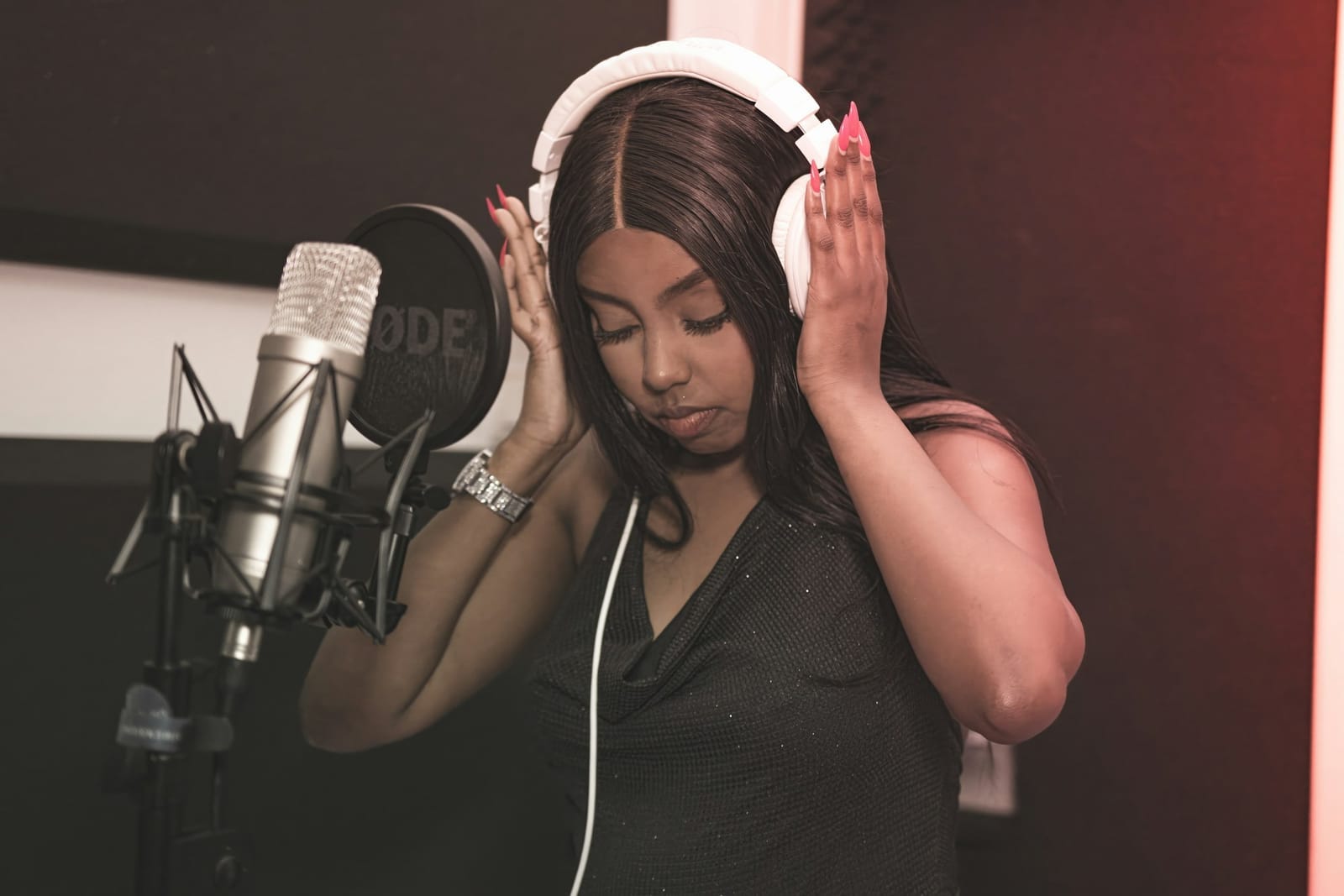
Выберите самое тихое время, закройте окна и дверь; по возможности временно выключите вентилятор и шумные приборы. Плотные шторы, ковёр, одежда и мягкая мебель уменьшают отражения. Избегайте ванной и пустой кухни.
Отойдите от голой стены и угла. Мягкая поверхность за вами уменьшит отражённый звук, возвращающийся в микрофон. Пледы помогают против отражений, но не изолируют от улицы и соседей. Не закрывайте вентиляцию компьютера.
- Отодвиньте ноутбук с вентилятором; не направляйте микрофон на клавиатуру или окно.
- Снимите звенящие украшения, уберите часы, не листайте бумагу во время реплики.
- Расположите текст на уровне взгляда, чтобы не поворачиваться от микрофона к тексту и обратно.
- Запишите пробы в двух местах и сравните в одних наушниках: бытовой фон иногда слышен только на записи.
Выберите комплект и расстояние
Три доступных комплекта
- Телефон: встроенный микрофон, устойчивая подставка, тихая комната, свободная память, заряд и сохранение оригинального файла. Сравните встроенный микрофон и имеющуюся гарнитуру: внешняя гарнитура не обязательно лучше.
- USB-микрофон: подключается прямо к компьютеру; нужны стойка, поп-фильтр и проводные наушники. Убедитесь, что программа пишет USB-микрофон, а не ноутбук. Динамический микрофон тоже слышит комнату: тип микрофона не заменяет размещение.
- XLR + интерфейс: если оборудование уже есть или нужен расширяемый комплект. Микрофон подключается к интерфейсу, интерфейс — к компьютеру; усиление регулируют на интерфейсе. Питание 48 V включайте только по инструкции к микрофону: оно нужно не всем моделям.
Первые полезные вложения — устойчивая стойка, поп-фильтр и удобные закрытые наушники, затем техника под вашу комнату. Обновляйте комплект после пробы.
Отправные точки для пробы
Микрофон: 15–20 см. Капсюль чуть сбоку от потока воздуха, примерно под углом 20°, поп-фильтр между ртом и микрофоном. Говорите в рабочую сторону: это может быть боковая решётка или торец; проверьте инструкцию.
Телефон: 20–30 см. Направьте используемый микрофон к себе, не перекрывайте его чехлом или подставкой; немного сместите от прямого выдоха. Дальше — больше комнаты, слишком близко — взрывные «п», «б», дыхание и перегрузка. Сравните две пробы. Это не жёсткие правила. Для громкой сцены заранее снизьте усиление и повторите пробу.
Настройте запись на компьютере
Основной маршрут — Audacity; названия меню зависят от версии и языка.
- Выберите нужный вход / Recording Device. Для одного микрофона — 1 канал / Mono.
- Если устройство поддерживает, установите 48 000 Гц; согласуйте частоту программы и устройства. Разрядность записи зависит от оборудования.
- По возможности отключите системные улучшения голоса, автоматическую регулировку и эхоэффекты. Слушайте в наушниках.
- До записи включите мониторинг входа и произнесите самую громкую реплику. Уменьшайте Gain / входное усиление, оставляя запас.
Пики: −12…−6 dBFS; для крика можно оставить больше запаса. Не стремитесь заполнить всю шкалу. 0 dBFS — цифровой потолок. Громкость наушников меняет прослушивание, а не записываемый уровень. Если исходник уже хрипит, уменьшение громкости после записи не восстановит сигнал.
Запишите и согласуйте пробу
- Назовите роль и настройки, оставьте 2 секунды паузы.
- Прочитайте 20 секунд обычным голосом и 10 секунд с самой громкой эмоцией сцены.
- Добавьте тихую реплику и слова с «п», «б», «с», «ш».
- Оставьте 10–20 секунд звука комнаты без движения.
Запишите дату, устройство, расстояние и усиление для следующих сессий. Прослушайте в наушниках на обычной громкости: нет ли хрипа, гула, эха, свиста, шорохов и пропавших окончаний? Сравнивайте при похожей громкости: более громкое не обязательно лучше.
Отправьте пробу ответственному за звук. Если что-то мешает, меняйте одно условие за раз и записывайте новую короткую пробу. Room tone — настоящий фон комнаты: сохраняйте позу и настройки, не заменяйте его цифровой тишиной. Проба до длинной сцены экономит часы перезаписи.
Подготовьте телефон
- Освободите память, зарядите устройство, включите «Не беспокоить». При автономной записи можно использовать авиарежим.
- Поставьте телефон на устойчивую опору; не держите в руке, не касайтесь стола и не закрывайте микрофон.
- Проверьте, что запись продолжается с открытым текстом или заблокированным экраном. Не запускайте звук из других приложений.
USB-C или Lightning сами по себе не гарантируют совместимость: микрофон или адаптер должен поддерживать аудиовход вашего телефона. Короткой записью проверьте, что действительно используется внешний микрофон.
Для контроля удобнее проводные наушники. Bluetooth может переключить вход на гарнитуру и добавить задержку — проверьте пробой. Если приложение само меняет усиление или обрабатывает звук, сообщите при передаче и сохраните файл таким, каким он записан.
iPhone: запись в Диктофоне
Начните со встроенного Диктофона / Voice Memos. Настройки различаются между версиями iOS.
- В настройках выберите моно, если доступно: одному голосу пространственная запись не требуется.
- Если есть выбор качества, используйте «Без потерь / Lossless». По возможности отключите улучшение записи и изоляцию голоса для исходника.
- Сделайте пробу, затем запишите сцену. Уровень в Диктофоне часто меняют расстоянием, а не ручкой Gain.
- Выберите запись, дайте понятное имя. Откройте «Ещё» → «Поделиться» → «Сохранить в Файлы», выберите папку. В руководстве Apple, указанном в исходном документе, стандартный экспорт — M4A.
- Откройте сохранённый файл и проверьте начало, конец, длительность. Сохраните запись и в Диктофоне.
Если проекту нужен WAV, передайте оригинал звукорежиссёру или согласуйте отдельную конвертацию. Переименование .m4a в .wav не работает. M4A — контейнер: внутри может быть AAC или ALAC; по расширению нельзя определить наличие сжатия с потерями.
Android: запись в Lexis Audio Editor
В исходном руководстве Lexis предложен как вариант с бесплатным сохранением WAV на Android. Устанавливайте по ссылке с сайта разработчика; доступность опций может меняться.
- Разрешите доступ к микрофону. В настройках записи, если доступно, выберите моно и 48 000 Гц.
- WAV в Lexis заявлен как 16-bit PCM. Записывайте в доступных 16 бит: повышать разрядность после записи не требуется.
- Оставьте эффекты выключенными. Сделайте пробу и проверьте треск на громких репликах, затем запишите сцену.
- Сохраните файл в WAV, дайте имя и выберите доступную папку. Найдите файл в файловом менеджере и прослушайте.
- Передавайте сам файл. При использовании «Поделиться» проверьте формат полученного файла: приложение или сервис могут его изменить.
Если Lexis не подходит, используйте штатный диктофон в лучшем доступном качестве и сохраните оригинал. Не все телефоны позволяют выбрать частоту и ручное усиление. Не меняйте технику ради цифр: сначала оцените слышимый результат.
Перенесите файл без потерь
Передавайте запись как файл, сохраняя содержимое и исходный формат. Сначала сохраните аудиофайл в памяти телефона, затем скопируйте через кабель, AirDrop или облачную папку. В мессенджере используйте документ / файл: голосовое сообщение или пересылка через аудиоплеер могут создать другую версию записи.
После копирования сравните название, длительность и размер; откройте файл на принимающем устройстве. Если нужен WAV, сохраните исходный M4A, AAC или другой файл и создайте отдельную конвертированную копию. Повышение частоты и разрядности не возвращает потерянные детали сжатого аудио. Не создавайте цепочку MP3 → M4A → MP3.
Если редактор не открывает запись, согласуйте передачу оригинала. Держите минимум две копии: на устройстве и в отдельной папке или облаке. Удаляйте исходники только после подтверждения приёма.
Дубли, удалённая сессия и дозапись
Во время сцены
Уточните версию сценария, роль и границы: один файл — согласованная сцена или блок, не обязательно каждая реплика. До большого объёма согласуйте цельную сцену или реплики, передачу всех дублей и ответственного за первичный монтаж.
Ошиблись — остановитесь на 2–3 секунды, повторите предложение целиком. Оставьте 1–2 секунды перед первой и после последней реплики, сохраните естественные вдохи и игровые паузы. Для новой трактовки запишите отдельный T02; не заменяйте удачный T01 до решения режиссёра.
Сфотографируйте положение микрофона, запишите усиление, расстояние, помещение и вход. При перезаписи захватите предыдущее и следующее предложение, чтобы сохранить темп, тембр и удобную склейку.
Вместе на расстоянии
Каждый пишет свой голос локально и слушает партнёров в наушниках. Все используют одну версию сценария; по просьбе звукорежиссёра делают общую начальную метку синхронизации. Не вырезайте паузы из локального исходника, который будут совмещать с другими дорожками. Запись созвона может служить ориентиром.
Если нужна правка
Получите точный текст и таймкод, верните прежние комнату, положение и настройки. Сначала послушайте соседний старый фрагмент. Запишите фразу с контекстом и паузами по краям; передайте отдельный дубль и укажите, что он заменяет. Об изменении условий сообщите до монтажа. Скорость, высоту голоса и синхронизацию самостоятельно меняйте только по согласованию с режиссёром и звукорежиссёром.
Программы, RAW и первичный монтаж
Выберите одну программу
- Audacity: основной маршрут — запись, монтаж, шумоподавление, WAV. Бесплатный редактор с открытым кодом для Windows, macOS, Linux.
- ocenaudio: бесплатная альтернатива для записи и простого редактирования отдельных файлов на Windows, macOS, Linux. Параметры эффектов отличаются.
- Диктофон / iPhone: встроенная запись с экспортом в Файлы; исходную запись сохраняйте.
- Lexis / Android: WAV 16-bit PCM; по справке разработчика в исходном документе бесплатная Android-версия сохраняет WAV. Платные опции могут меняться.
Загружайте с официальных сайтов. Следующие шаги относятся к Audacity; названия меню могут отличаться.
Исходник остаётся целым
Сразу сохраните файл в RAW. Здесь RAW — оригинал до вашей самостоятельной обработки. Не применяйте к нему эффекты, нормализацию или монтаж поверх оригинала. Встроенную автоматическую обработку телефона укажите в примечании; не пытайтесь отменить её новым эффектом. Работайте с копией. Проект редактора полезен, но не заменяет исходный аудиофайл.
По договорённости на копии можно убрать неудачные повторы, длинное вступление, посторонние звуки между репликами. Сохраните начала и окончания слов, вдохи и смысловые паузы; не заменяйте все промежутки цифровой тишиной. При щелчке на стыке попробуйте короткое затухание около 5–10 мс, не задевая речь, затем прослушайте весь стык. Для синхронной многодорожечной записи не меняйте положение реплик во времени без согласования.
Три варианта: RAW, CLEAN, LISTEN
Это стартовые рецепты для копий, а не обязательная обработка каждой записи.
| Тип | Содержание и назначение |
|---|---|
| RAW | Основной материал: без эквалайзера, шумоподавления, компрессора, гейта, музыки и реверберации. Исходные уровень, паузы и динамика сохранены. Оригинальный формат или согласованный WAV. Лучший вариант, если обработку делает звукорежиссёр. |
| CLEAN | Только при проблеме, на копии: низкий гул — фильтр 70 Гц / 12 dB на октаву; постоянное шипение — лёгкое шумоподавление начиная с 3 dB. Можно применить только нужный эффект. Передавайте вместе с RAW и списком изменений. |
| LISTEN | Необязательная копия для прослушивания: при необходимости после лёгкой чистки мягкая компрессия 2:1 и нормализация пика до −3 dBFS. Не единственный исходник. Громкость спектакля устанавливают при сведении. |
Если исчезают согласные, меняется тембр или слышно бульканье, рецепт не подходит: вернитесь к RAW. Шумоподавление при необходимости выполняют до компрессии. Гейт, лимитер «погромче», музыка и реверберация в исходнике не нужны.
Лёгкое шумоподавление в Audacity
Только для относительно постоянного шума, например ровного шипения. Работайте на копии.
- Выделите 1–3 секунды шума без голоса, дыхания и движений.
- Откройте Noise Reduction / Подавление шума → Get Noise Profile / Получить профиль шума.
- Выделите нужную запись. Начальная проба: Reduction 3 dB; Sensitivity 6; Smoothing 3 bands.
- Используйте Preview. Сравните речь и паузы до и после; ненужный эффект отмените.
В Residue / Остаток, если доступно, прослушайте удаляемый звук. Различимая речь в остатке — повод ослабить обработку. Металл, бульканье, пропавшие окончания и неестественные паузы означают слишком сильное вмешательство.
Стук, лай, соседи и сильное эхо этим пресетом не исправить: часто лучше переписать в других условиях. 3 / 6 / 3 — осторожная отправная точка руководства, не заводской пресет и не гарантия результата.
Фильтр, компрессор и уровень копии
CLEAN: только при низком гуле
High-pass: начните с 70 Гц, 12 dB/октаву для низкого гула и вибраций. Сравните с RAW: если голос стал тоньше или потерял нужный низ, уменьшите частоту среза либо отключите фильтр. Другие полосы эквалайзера оставьте без усиления; не добавляйте бас или воздух по универсальному совету.
LISTEN: мягкое выравнивание
Compressor: Ratio 2:1; Threshold сначала −18 dB; Attack 10 мс; Release 100 мс; Knee 6 dB, если доступно; Makeup 0 dB / автоусиление выкл. Подстройте порог, чтобы затрагивались в основном громкие фразы примерно на 2–3 dB. Без измерителя сравнивайте на слух, не давите эффект.
В конце при необходимости Normalize: peak −3 dBFS. Это пик, а не целевая громкость в LUFS. Параметры предназначены для CLEAN или LISTEN, а не единственного исходника. Финальная громкость публикации определяется при сведении.
Форматы и экспорт WAV
- WAV PCM: предпочтительный новый компьютерный сеанс — 48 кГц, 24 бит, моно. Нет сжатия с потерями; для одного голоса стерео обычно не нужно.
- 44,1 кГц / 16 бит: качественный исходник может быть рабочим материалом. Переход 16 → 24 бит не добавляет деталей. Сохраняйте исходные параметры, пока звукорежиссёр не попросил иначе.
- Другие форматы: предлагаются FLAC и оригинальный M4A (AAC / ALAC). MP3 — демо или существующий исходник по согласованию. Новые записи лучше WAV или исходный формат телефона.
- AUP3: проект Audacity, не готовый аудиофайл. Нужен экспорт. Внутренняя обработка 32-bit float не спасает перегруженные микрофон или вход.
Если телефон записал стерео, сохраните оригинал. Не складывайте каналы вслепую: выбор канала и перевод в моно можно доверить звукорежиссёру.
Экспорт в Audacity
- Проверьте дорожки и диапазон; исключите музыку, подсказки и чужие голоса.
- File → Export Audio / Файл → Экспорт аудио → сохранение на компьютер. Меню могут отличаться.
- WAV; для одной моно-дорожки — Mono. Для нового согласованного сеанса: 48 000 Гц, Signed 24-bit PCM. Для исходника 44,1 кГц / 16 бит оставьте его параметры.
- Откройте экспорт заново. Проверьте начало, конец, стыки, отсутствие пустого файла или оборванной фразы, длительность, частоту, битность и число каналов.
RAW экспортируйте из необработанного материала; обработанную копию назовите CLEAN или LISTEN и сохраните отдельно. Сохранение проекта и экспорт аудиофайла — разные действия. Если WAV не проходит загрузку, проверьте форму и согласуйте передачу; не выбирайте MP3 только ради размера.
Имена файлов и пакет материалов
Используйте принятый шаблон проекта. Рекомендуемый вариант можно упростить по договорённости:
CC_RU_SC018_SV04_Narrator_Andrew_T02_RAW.wavCC — проект Copper City; RU — язык; SC018 — сцена 18; SV04 — четвёртая версия сценария; Narrator — роль; Andrew — согласованный ID участника; T02 — второй исполнительский дубль; RAW — исходник. Версия сценария и дубль — разные вещи.
Латинские буквы, цифры и подчёркивания рекомендуются для совместимости, но не являются установленным ограничением BENARI. Новый дубль: T03_RAW.wav; новая обработка того же дубля: T02_CLEAN_v02.wav. Фон комнаты: CC_RU_Andrew_20261021_ROOMTONE.wav. Избегайте «final_newest», двойных расширений и ненужных чужих полных имён.
RAW/— оригиналы без самостоятельной обработки.CLEAN/— подготовленные копии, только по договорённости.LISTEN/— необязательные копии для прослушивания.ROOMTONE/— 10–20 секунд фона каждой сессии.README.txt— роль, сцены, версия сценария, оборудование, параметры, обработка, замечания. Не дублируйте ненужные версии.
Предлагаемый лимит — 1 ГБ (1000 МБ) на файл: он ещё не означает действующую настройку; ориентируйтесь на форму. Удобный блок 5–15 минут — рекомендация, не предел. WAV 48 кГц / 24 бит / моно занимает примерно 8,6 МБ/мин, 15 минут — около 130 МБ; стерео примерно вдвое больше.
Не сжимайте исходник в MP3 ради загрузки. Держите копии в двух местах до подтверждения приёма. При слабой связи отправляйте согласованные сцены отдельно. ZIP и большие сессии передавайте по договорённости.
Загрузите материал в проект
Откройте студию BENARI.
- Войдите и откройте проект через «Мои проекты» или «В производстве».
- Найдите назначенную задачу или «Материалы»; проверьте проект, сцену и роль.
- Добавьте файл через доступную загрузку. Целевой стандарт: WAV PCM / FLAC / M4A; MP3 — демо или существующий исходник. Предлагаемый предел 1 ГБ: проверьте действующую форму.
- В описании укажите роль, сцену, дубль, версию сценария и RAW / CLEAN / LISTEN. Сообщите об эффектах и проблемных местах.
- Дождитесь окончания передачи; не закрывайте страницу с индикатором загрузки.
- Проверьте имя и длительность; прослушайте предпросмотр, если доступен. Передайте на проверку способом из задачи.
Это предложенный стандарт, а не подтверждение текущих возможностей приложения. Если формат не принимается, согласуйте передачу оригинала с продюсером. Контекст работы команды: руководство по аудиотеатру, продюсерская, аудиотеатр.
Если звук или файл не удался
Сначала проверьте исходник и причину записи. Меняйте одно условие за раз и делайте короткую пробу.
| Проблема | Что проверить |
|---|---|
| Хрип, треск на громких словах | Снизьте усиление до записи; на телефоне увеличьте расстояние. Перепишите реплики. Если треск не связан с громкостью, проверьте кабель и вход. |
| Эхо, голос из ванной | Более мягкая комната, меньше голых отражающих поверхностей; приблизьтесь без перегрузки. Сильное эхо лучше устранить новой записью. |
| Удары на «п», «б» | Поп-фильтр, смещение от выдоха, стабильное расстояние. Перепишите фразу; не вырезайте согласную вместе с ударом. |
| Гул, шипение, улица | Уберите источник, смените место или время. Проверьте, не записывает ли ноутбук вместо микрофона. Лёгкий постоянный фон иногда можно ослабить на копии. |
| Слишком тихо | Различайте громкость наушников и записи. Для новой записи увеличьте входное усиление с запасом. Усиление готового файла поднимает шум: передайте пробу специалисту. |
| Металл, пропавшие окончания | Отключите шумоподавление, гейт и улучшения; вернитесь к RAW. При встроенной обработке попробуйте другой режим или приложение. |
| Один канал, неверная скорость или высота | Для одного микрофона проверьте моно-вход; при изменении скорости и высоты — частоту устройства и проекта. Не меняйте темп наугад; сохраните оригинал. |
| Не открывается или не грузится | Проверьте завершение экспорта, размер, расширение, внутренний формат и правила формы. Не переименовывайте M4A в WAV. При повторном сбое сообщите текст ошибки и параметры. |
Для помощи приложите 20–30 секунд проблемного исходника, программу, устройство и описание момента ошибки. Голос с лёгким фоном часто полезнее агрессивной чистки без окончаний: передайте RAW и описание проблемы.
Чек-лист и готовые шаблоны
Проверьте именно экспортированный файл один раз для каждой сессии.
- Слышны все слова, тихие реплики и окончания.
- Нет хрипа, треска, ударов по микрофону и выраженного эха.
- Сохранены дыхание и смысловые паузы.
- Нет случайной музыки, подсказок и голосов партнёров.
- Проба и основные настройки согласованы со звукорежиссёром.
- RAW сохранён отдельно; есть резервная копия.
- Название содержит проект, сцену, роль и дубль.
- Файл открывается; проверены начало, конец, длительность.
- Формат соответствует проекту и форме.
- Указаны эффекты, версия сценария и замечания.
- После загрузки проверено, что отправлен нужный файл.
Если пункт не удаётся выполнить, сообщите вместе с пробой. Руководство помогает получить пригодный материал, а не закрывает вход новичкам.
README.txt
Проект: Copper City (CC)
Роль / участник: Narrator / Andrew
Сцена / сценарий: SC018 / SV04
Дата: 2026-10-21; дубль: T02
Устройство: USB-микрофон, указать модель
Формат: WAV PCM, 48 кГц, 24 бит, моно
RAW: без самостоятельной обработки
CLEAN: если приложен, перечислить эффекты
Примечание: на 00:42 повтор фразы; второй вариант после паузы
Комментарий к загрузке
SC018, Narrator, SV04, дубль T02. Приложен RAW. Повтор фразы на 00:42 оставлен в исходнике. Звук комнаты отдельным файлом. Прошу проверить перед записью остальных сцен.
Пресет сессии для себя
Комната и время: …
Положение устройства: …; расстояние: …
Вход: …; усиление: …
Частота / битность: …; имя пробного файла: …
Замените примеры своими данными. Достаточно фактов, полезных для прослушивания и монтажа.
Словарь и источники руководства
- Gain: усиление на входе до записи.
- dBFS: цифровой уровень; 0 — потолок, отрицательные значения ниже него. Клиппинг — перегрузка с искажением.
- кГц: частота дискретизации; 48 кГц — 48 000 отсчётов в секунду.
- Битность: точность представления отсчёта; 24 бит не означает громче.
- Моно: один канал, обычно слышимый в обоих наушниках.
- PCM: способ хранения цифрового аудио; WAV PCM не использует сжатие с потерями.
- RAW / CLEAN / LISTEN: исходник до вашей обработки / очищенная копия / копия для прослушивания.
- Room tone: фон комнаты без речи и движений.
- Нормализация: изменение уровня целого файла по выбранной цели; пиковая нормализация не выравнивает все фразы.
- Компрессор: уменьшает разницу уровней. Экспорт — создание аудиофайла из проекта.
- LUFS: воспринимаемая громкость. Требования готовой публикации не применяйте самостоятельно к актёрскому исходнику.
В исходном руководстве источники отмечены как проверенные 21.10.2026. Это официальные инструкции разработчиков и производителя микрофонов; веб-версия сохраняет сведения этой редакции.
- Audacity: запись и каналы.
- Audacity: индикаторы уровня и перегрузка.
- Shure: техника записи и расположение микрофона.
- Apple: запись в Диктофоне.
- Apple: экспорт в Файлы.
- Lexis: возможности и форматы.
- Lexis: сохранение на Android.
- Audacity: официальный сайт.
- ocenaudio: официальный сайт.
- Audacity: шумоподавление.
- Audacity: фильтр высоких частот.
- Audacity: компрессор.
- Audacity: нормализация пиков.
- Audacity: экспорт WAV.
- Audacity: проект и экспорт аудиофайла.
- Audacity: устранение проблем записи.
Начните с короткой пробы, сохраните естественный голос и дайте команде материал, из которого родится спектакль.