No se encontraron capítulos. Prueba otra palabra o borra la búsqueda.
El estudio, las etapas y las funciones
BENARI Audio Theatre es el estudio creativo de BENARI: permite escribir guiones, reunir una compañía, organizar grabaciones y estrenar obras sonoras para los oyentes de la misma aplicación. La grabación, la música y la mezcla se realizan en los estudios y programas habituales del equipo; BENARI conecta personas, materiales, decisiones y publicación. Consulte Teatro sonoro.
La producción y la grabación maestra pertenecen a sus creadores. BENARI aporta herramientas y un escenario y recibe una licencia de exhibición y venta. Los responsables y el productor deciden el equipo, las condiciones, los plazos y los socios.
- Formación del equipo: convocatorias, ofertas de funciones, créditos, acuerdos y economía.
- Producción: escenas, tareas, ensayos, grabaciones, música, edición, mezcla y conversaciones.
- Revisión: se entrega el máster a BENARI, que crea y revisa una edición del catálogo.
- Estreno: BENARI fija la fecha; ese día se habilita la escucha.
La etapa aparece en la cabecera del proyecto y la cambia el equipo de BENARI. La publicación requiere siete condiciones.
- Visitante: consulta páginas públicas; debe iniciar sesión para postularse.
- Creador: usuario conectado con perfil creativo. Al enviar una solicitud es candidato; al aceptar una invitación u oferta es participante.
- Responsable del proyecto: administra información, portada, convocatorias, ofertas y miembros.
- Productor: responsable que coordina personas, recursos y promoción; normalmente recibe el fondo de la compañía y reparte las participaciones.
- BENARI: crea la edición, revisa la publicación y programa el estreno.
El autor y el dramaturgo desarrollan la historia; la dirección conduce la propuesta artística y a los intérpretes; actores y narradores interpretan; el compositor crea la dramaturgia musical; ingeniería y diseño de sonido se ocupan de grabación, edición, mezcla y ambiente. Pueden incorporarse edición de texto, ilustración de portada y promoción. Una persona puede asumir varias funciones.
Acceso, navegación, avisos y móvil
Abra el estudio BENARI con la cuenta y contraseña de la aplicación BENARI. Si ya tiene la sesión iniciada, el estudio la reconoce. Si no tiene cuenta, elija crearla en la página de acceso. Al iniciar sesión desde el enlace de un papel, regresará a ese papel.
Junto a la campana se elige ruso / inglés: son los idiomas de la interfaz del estudio en esta edición. Los títulos, descripciones y textos conservan el idioma de sus autores.
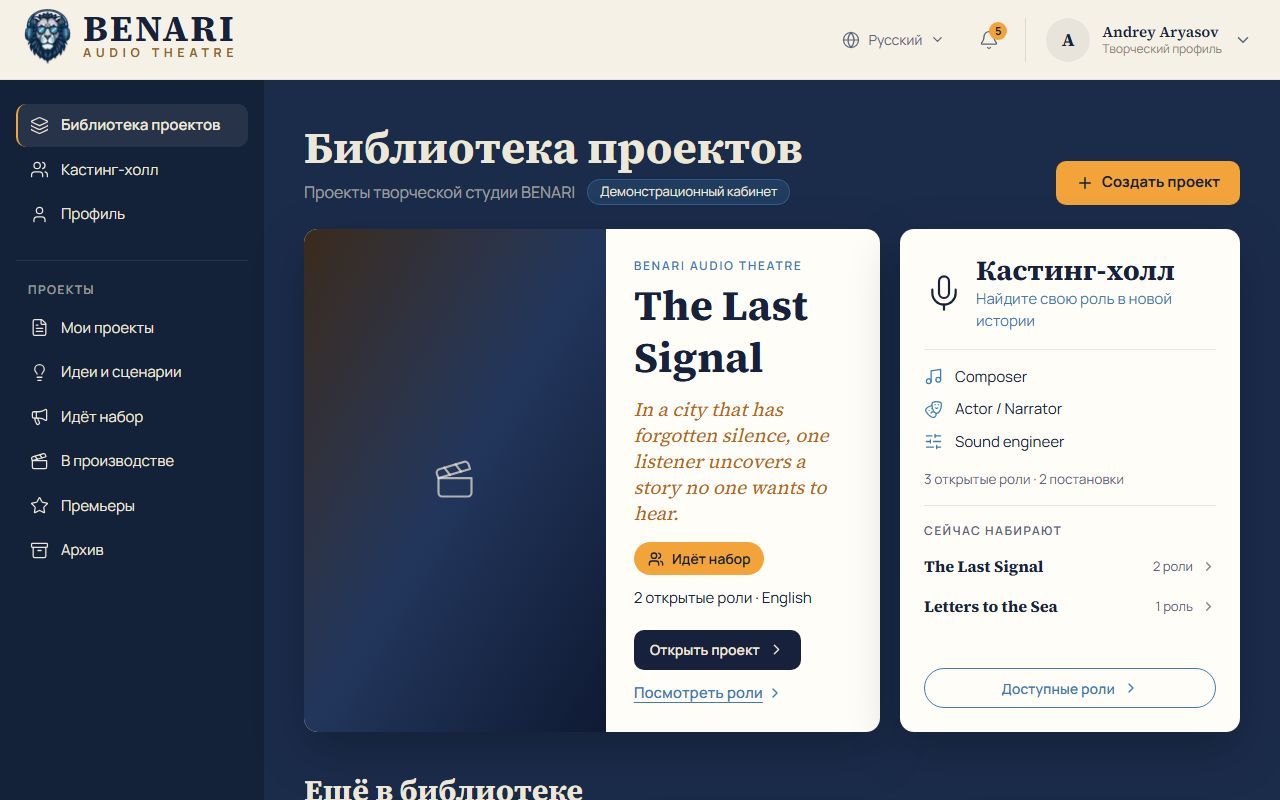
- Biblioteca de proyectos: inicio, proyectos, Crear proyecto y resumen de convocatorias.
- Sala de casting: papeles, solicitudes, invitaciones y guardados.
- Perfil: portafolio, experiencia, documentos, visibilidad y correo.
- Mis proyectos: producciones en las que participa o que dirige.
- Ideas y guiones: trabajos propios y compartidos.
- Convocatorias abiertas: anuncios, convocatorias propias, bandeja y búsqueda de candidatos.
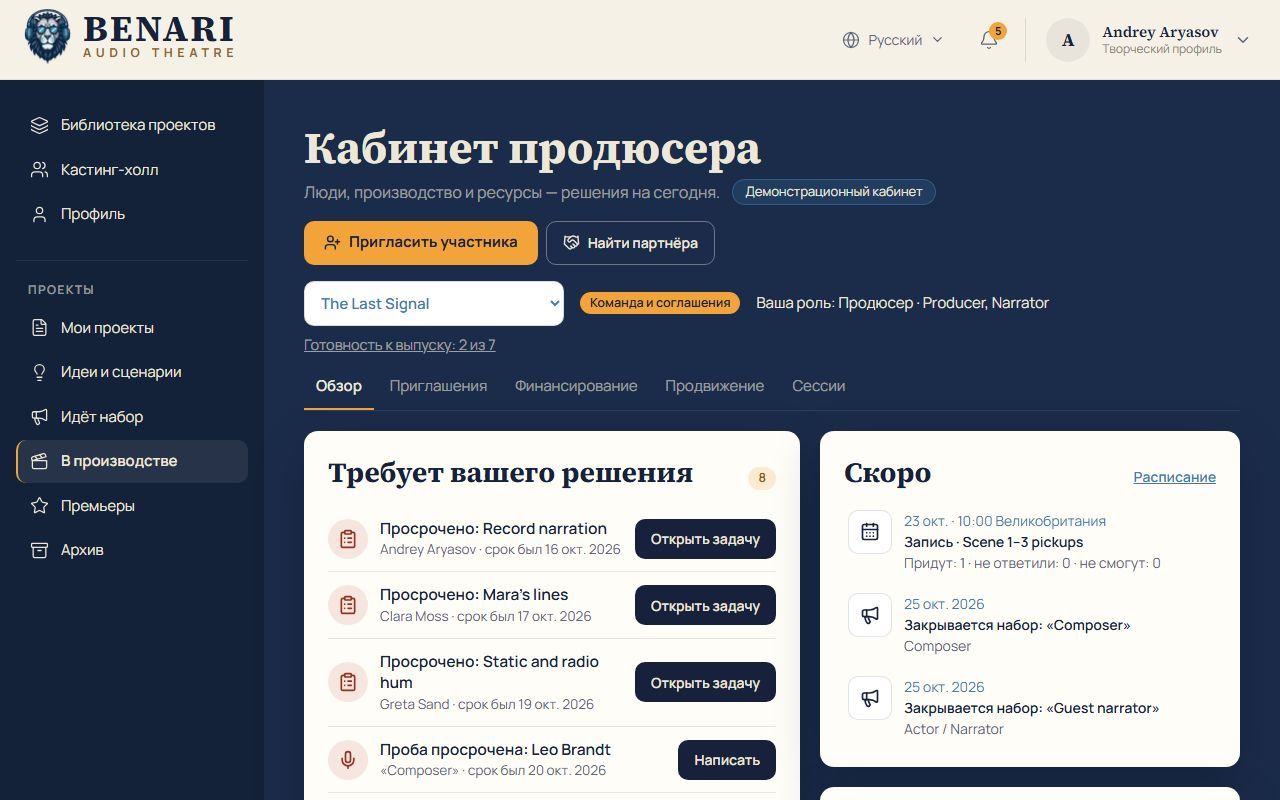
- En producción: tareas, materiales, calendario, mensajes y espacio del productor.
- Estrenos: publicaciones recientes y futuras.
- Archivo: proyectos, ideas y guiones anteriores, con búsqueda y filtro por motivo, como producción retirada. Solo usted ve su archivo y puede restaurar trabajos.
Catálogo BENARI, al pie del menú, vuelve a la aplicación. Ayuda y Ajustes aún están inactivos. El menú de cuenta está arriba a la derecha.
La campana avisa de invitaciones, pruebas, ofertas y versiones nuevas, respuestas, acontecimientos del proyecto y cambios en papeles guardados. El número indica avisos sin leer. En Perfil → Visibilidad del perfil → Correo, active los correos sobre sus producciones; allí puede enviar un correo de prueba. Llegan a la dirección con la que le invitaron a cada producción. Los avisos de conversaciones, tareas, tomas y reuniones se espacian razonablemente y nunca se envían por acciones propias.
En móvil, el menú es una tira de botones bajo la cabecera, las columnas se apilan y los detalles de papeles, solicitudes y tareas se abren en páginas independientes. Si falta un botón, desplácese hacia abajo: la columna derecha puede estar bajo la izquierda.
Páginas públicas y enlaces
Sin iniciar sesión se pueden consultar el inicio, la Sala de casting y el anuncio completo de un papel: proyecto, tipo, modalidad, plazo, condiciones y materiales de solicitud. Postularse lleva al acceso y después devuelve al papel.
El visitante ve la presentación del proyecto — título, logline, portada, idioma, papeles abiertos y estreno previsto — si existe una convocatoria abierta o un estreno programado o pasado. No ve miembros, créditos ni guiones. Los perfiles de creadores no son públicos para visitantes. Solicitudes, equipos, producción y espacio del productor requieren sesión y permiso.
En la página del proyecto o papel, pulse Compartir: copiar enlace, WhatsApp, Telegram, Facebook, X, correo u Otras aplicaciones del menú del teléfono. La vista previa muestra título, descripción y cartel cuadrado; sin portada aparece el símbolo del teatro.
Las aplicaciones de mensajería guardan las vistas previas. Una portada añadida después puede tardar en aparecer. Use Compartir → Copiar enlace. En Telegram puede enviar el enlace a @WebpageBot para actualizar su vista previa.
Perfil creativo y portafolio
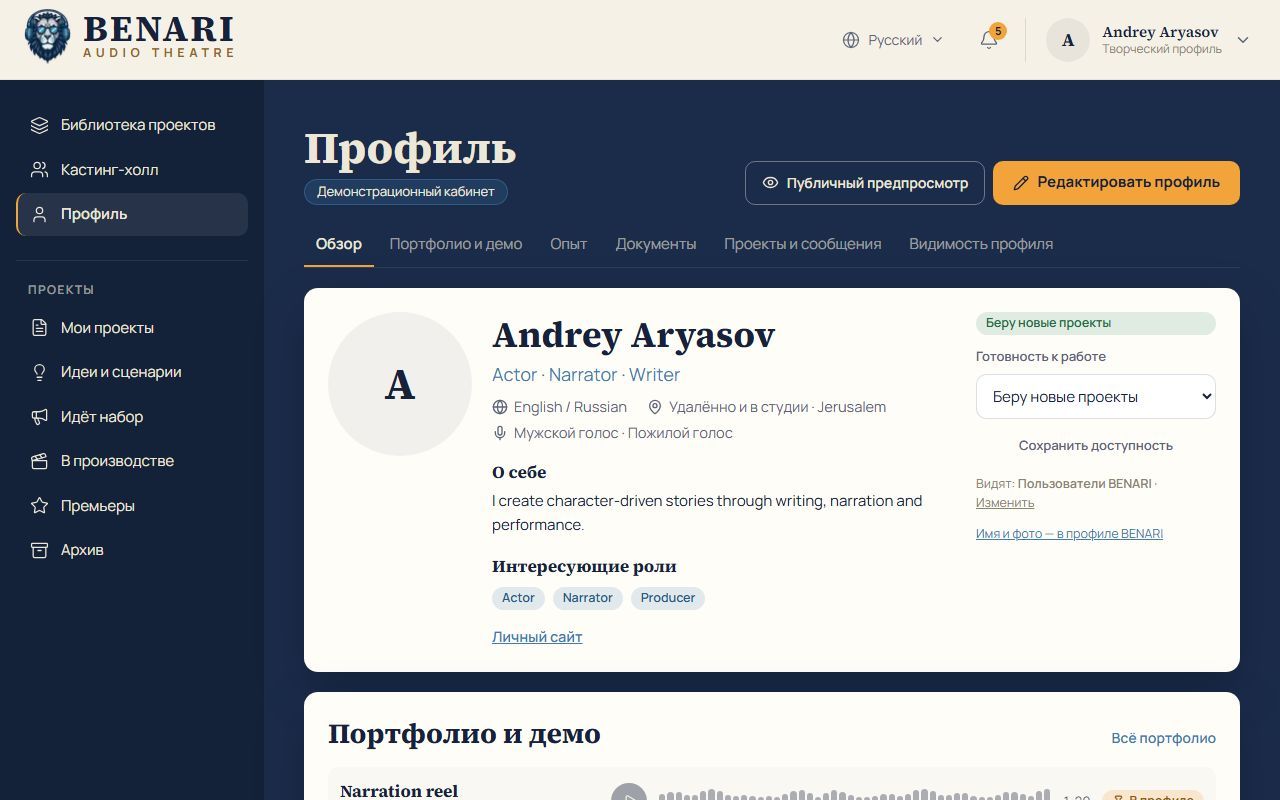
Abra Perfil: los equipos lo consultan al revisar solicitudes y buscar colaboradores. Editar perfil permite indicar funciones, idiomas, características de voz, presentación y enlaces. El nombre y la foto proceden del perfil BENARI.
- Resumen: datos y disponibilidad — acepto nuevos proyectos, acepto proyectos adecuados o no acepto proyectos. Guarde la disponibilidad.
- Portafolio y demos: audio de hasta 300 MB, vídeo de hasta 1 GB, fotos y textos de hasta 20 MB. Elija qué obras mostrar y cuáles adjuntar a solicitudes.
- Experiencia: proyectos, formación, habilidades y disponibilidad para sesiones en línea con un director. Estos datos alimentan el currículo.
- Documentos: currículos, biografías, certificados, archivos de proyectos, acuerdos, otros y Compartido conmigo.
- Proyectos y mensajes: producciones y correspondencia.
- Visibilidad del perfil: acceso, búsqueda de candidatos y correos.
Vista previa pública muestra lo que ven otros usuarios. Un actor puede aportar demo de voz y prueba de un fragmento; un compositor, ejemplos musicales; un especialista de sonido, trabajos con espacio sonoro y voz inteligible. Siga los requisitos de cada anuncio.
Documentos, currículo y visibilidad
Los documentos nuevos son privados. En su ficha elija Solo yo, Personas seleccionadas, Equipo del proyecto o Todos en BENARI. Equipo significa miembros del proyecto vinculado; todos significa usuarios con sesión iniciada. Puede filtrar por proyecto, categoría y visibilidad.
Las personas seleccionadas obtienen acceso por encima del ajuste general, incluso a un documento privado. Solo se pueden añadir participantes de sus producciones; reciben una notificación. Puede retirarles el acceso. Cada documento admite hasta 20 versiones; después cree otro. Compartido conmigo reúne los documentos recibidos de otras personas.
Crear currículo desde la experiencia genera una página con el perfil, experiencia y créditos BENARI. Al modificar los datos de origen, se actualiza. Guárdela como PDF, súbala a Documentos y adjúntela a solicitudes.
La visibilidad del perfil ofrece Disponible para todos, Usuarios BENARI y Solo yo. En esta edición las dos primeras opciones significan usuarios conectados: aún no se muestran perfiles a visitantes. Solo yo oculta el perfil y lo excluye de búsquedas.
Configure aparte quién puede encontrarle: cualquier usuario BENARI, solo equipos de proyectos y contactos de casting, o nadie. La búsqueda nunca revela contactos; el equipo puede invitarle a postularse. Al enviar una solicitud, el equipo recibe el perfil tal como se adjuntó a esa solicitud.
Encontrar y guardar un papel
La Sala de casting tiene cuatro pestañas. Papeles disponibles muestra proyectos que buscan equipo — plazas, funciones, fechas y estreno previsto — y la lista de papeles abiertos. Mis solicitudes guarda las solicitudes. Invitaciones reúne invitaciones a postularse, pruebas y ofertas; su número indica respuestas pendientes. Guardados permite añadir una nota privada y activar avisos de cambios de plazo, remuneración o estado.
En Convocatorias abiertas, filtre por proyecto, función, modalidad — a distancia, en estudio, a distancia o en estudio — y participación: porcentaje de ingresos, honorario fijo, honorario más porcentaje, pago por hora, sin remuneración o condiciones por acordar. Aplique el filtro.
Una franja de color y una etiqueta indican su relación: su producción, borrador, solicitud enviada, prueba solicitada, oferta pendiente, miembro del equipo o esta vez no.
En la página compruebe proyecto, nombre, tipo — principal, secundario o episódico — y plazas. Incluye idioma, modalidad, etapa, plazo con zona horaria, fecha de publicación, qué creará, condiciones y requisitos. Allí están Guardar y Compartir. Los responsables ven controles y recuentos de solicitudes a la derecha; los candidatos, Postularse.
Solicitud, prueba y conversación
- Abra el papel y pulse Postularse.
- Explique por qué le interesa y qué aporta.
- Indique disponibilidad — puedo empezar ahora, pronto estaré disponible o hablar con el productor —, modalidad y expectativas económicas: según la oferta, negociar o propuesta propia.
- Adjunte obras del portafolio y documentos, como el currículo.
- Envíe. Hasta entonces solo usted ve el borrador.
Mis solicitudes tiene Todas, Requieren acción, Borradores y Archivo. Cada solicitud indica el próximo paso.
| Estado | Significado o acción |
|---|---|
| Borrador | Continuar en la página de la convocatoria. |
| En revisión | El equipo la recibió; espere respuesta. |
| Preselección | El equipo le considera seriamente. |
| Prueba solicitada | Lea instrucciones y plazo; suba y envíe la grabación dentro de la solicitud. |
| Invitación al equipo | Revise la oferta. |
| Esta vez no | El equipo eligió a otra persona. |
| Retirada | Usted retiró la solicitud. |
Pregunte en la conversación de la solicitud: la respuesta aparecerá allí y en la campana. Puede retirar la solicitud antes de que exista una decisión.
Revisar una oferta y entrar al equipo
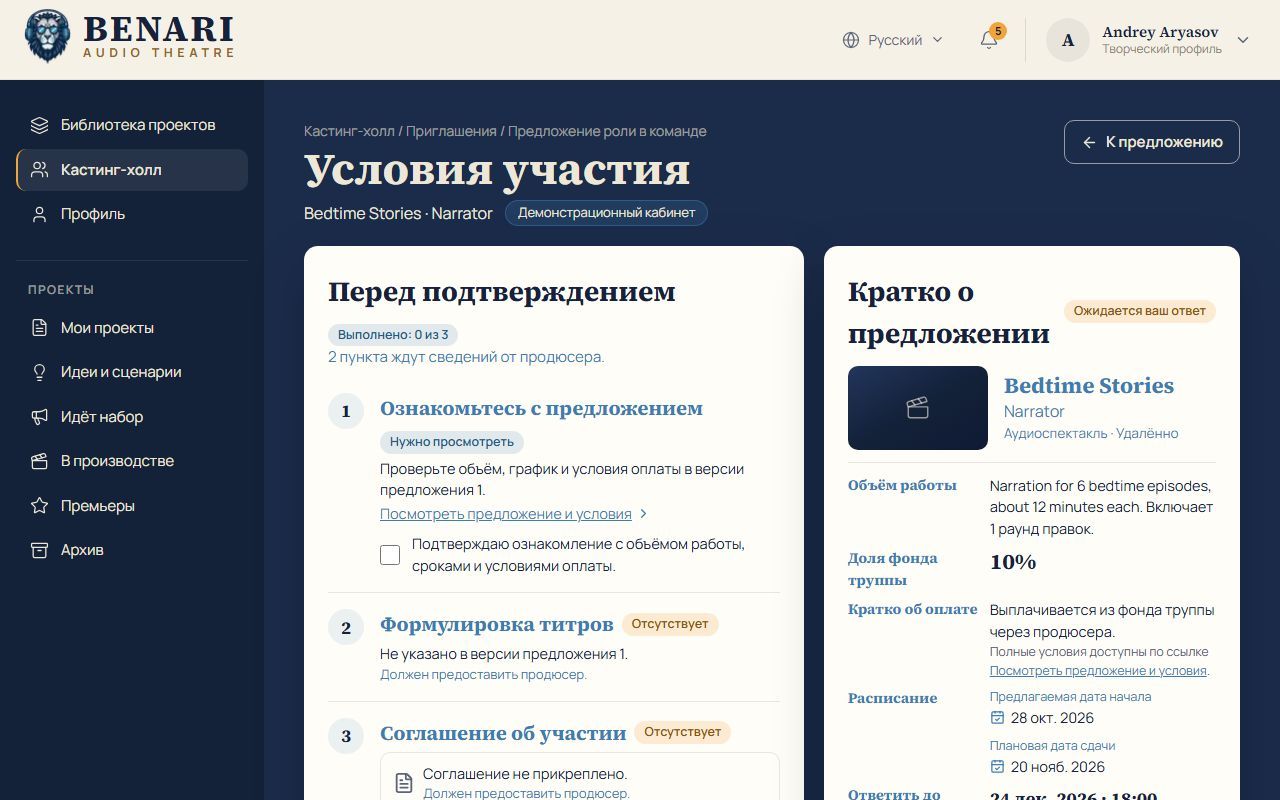
La oferta recoge volumen de trabajo, rondas de correcciones, modalidad, fechas de inicio y entrega, remuneración y pagos, texto de créditos, acuerdo PDF o Word y plazo de respuesta con zona horaria. Las modalidades incluyen porcentaje de ingresos, honorario, honorario más porcentaje, pago por hora o sin remuneración. El productor distribuye las participaciones del fondo; los importes se expresan en libras esterlinas.
- Abra toda la oferta y confirme que leyó trabajo, plazos y pago.
- Compruebe nombre y función en créditos.
- Lea el acuerdo sobre grabación, derechos, plazos y remuneración.
Ausente / Lo proporciona el productor indica un punto aún no añadido. Hacer una pregunta envía la consulta a la conversación. Confirmar participación le incorpora al equipo, proyecto, producción y créditos; Rechazar cierra la oferta y comunica su decisión.
Rige la última versión enviada. Si se actualiza antes de responder, recibirá un aviso en la Sala de casting: revísela de nuevo. Puede aceptar otra función si ya forma parte del equipo; se añade a las actuales.
Después confirme su línea de créditos y el consentimiento del intérprete; si tiene participación, acepte la economía de la compañía. Un responsable acepta la licencia de plataforma. Requieren su atención, en el resumen del proyecto, reúne sus acciones. Las nuevas versiones de documentos deben aceptarse otra vez.
Ideas, guiones y versiones
Ideas y guiones incluye Todos, Ideas, Guiones, Compartido conmigo y Archivo, con filtros de estado e idioma y ordenación. Las ideas pueden estar en Concepto o En desarrollo; los guiones, Borrador o Listo para proyecto. Cree un trabajo o importe un guion existente. Indique título, logline, géneros, idioma y estado. Cada guardado crea una versión y conserva las anteriores.
El trabajo nuevo es privado. Compártalo con permiso de edición, comentarios o lectura. Lo recibido aparece en Compartido conmigo, con el nombre de quien concedió acceso.
Para separar escenas, inicie cada una en una línea cuyo primer término sea SCENE, el equivalente ruso admitido en la interfaz de origen, INT. o EXT.. Por ejemplo:
SCENE 3 — El faroDe esa línea se toman número y nombre. El guion sonoro debe indicar diálogos, pausas, espacios, sonidos y transiciones musicales.
Puede crear un proyecto desde el trabajo o vincularlo a uno que dirija. El equipo podrá leerlo y utilizar las escenas en producción. Una obra archivada solo es visible para su propietario: enlaces y acceso del equipo quedan cerrados hasta restaurarla.
Crear un proyecto, invitar y confirmar créditos
Pulse Crear proyecto en la Biblioteca. Será responsable y podrá invitar personas. Las pestañas son Resumen, Equipo, Créditos, Acuerdos, Economía y Estreno. Los responsables editan; los demás leen y realizan sus confirmaciones.
En Equipo genere un enlace de invitación: es de un solo uso y solo se muestra al crearlo. Entréguelo usted a la persona. Invitación enviada permanece hasta su aceptación personal; solo entonces el miembro está activo. Las convocatorias y ofertas son otra vía de entrada.
Aceptar una oferta no concede administración. Los responsables modifican proyecto, portada, convocatorias, ofertas y composición. Siempre debe quedar al menos un responsable.
En Créditos, el responsable añade persona, función, personaje para actores, nombre público y orden. Cada persona solo puede aparecer una vez en una misma función. Cada uno confirma su línea; hasta entonces no se publica. Si falta su papel en los créditos públicos, revise esta pestaña. También aparece en el proyecto, resumen y En producción.
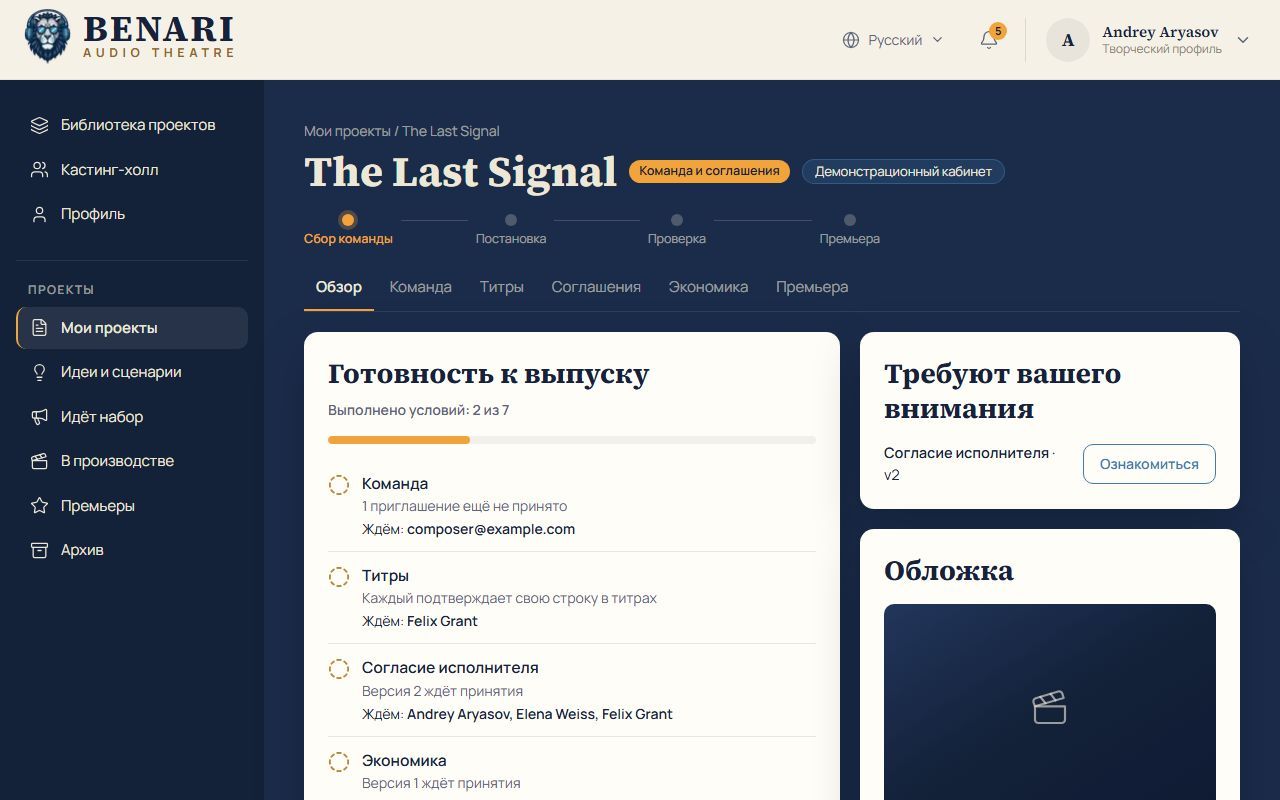
Acuerdos, economía y siete condiciones de publicación
Un responsable publica versiones del Consentimiento del intérprete, la Economía de la compañía y la Licencia de plataforma. Todos aceptan el consentimiento; quienes tienen porcentaje aceptan la economía; un responsable acepta la licencia en nombre de la compañía. Se guardan fecha y versión de cada aceptación. La versión nueva sustituye la anterior y debe aceptarse de nuevo.
El consentimiento permite usar el trabajo en esta producción y sus fragmentos promocionales. Participar en una grabación no autoriza clonación de voz, entrenamiento de modelos ni sustitución sintética: requieren consentimiento separado y explícito. La música creada con IA puede utilizarse si las licencias de la herramienta y del material permiten distribuirla y monetizarla dentro de la obra; se acuerda con el equipo.
Los ingresos por entradas se dividen entre plataforma y fondo según los términos BENARI de la versión económica. Las participaciones del fondo deben sumar 100 %. Se muestra el porcentaje del fondo y su equivalente sobre ingresos netos. El receptor debe ser un responsable: BENARI le transfiere todo el fondo y él paga las participaciones. Todo el equipo ve el reparto. Explique el acuerdo en palabras sencillas en el campo correspondiente.
| Condición | Se completa cuando |
|---|---|
| Equipo | Se aceptan todas las invitaciones. |
| Créditos | Se confirman todas las líneas. |
| Consentimiento | Todos aceptan la versión vigente. |
| Economía | Todos los titulares de porcentaje aceptan la versión. |
| Licencia | Un responsable acepta por la compañía. |
| Obra de origen | Se confirman los derechos del texto. |
| Publicación en BENARI | Se entrega el máster y BENARI crea y revisa la edición. |
En una obra propia, el autor entra al equipo y confirma sus créditos. Para dominio público, indique el año de fallecimiento: el proceso documentado usa el plazo británico de 70 años tras la muerte. Si el texto tiene licencia, aporte el documento para su revisión previa a la publicación. Cada condición pendiente indica a quién se espera; Requieren su atención muestra sus acciones. BENARI fija la fecha exacta tras la revisión.
Publicar y gestionar una convocatoria
- Abra Convocatorias abiertas → Crear convocatoria, o empiece desde el proyecto.
- Elija proyecto, nombre, tipo — principal, secundario o episódico — y plazas.
- Indique idioma, modalidad y cierre con zona horaria.
- Describa trabajo, condiciones, remuneración, materiales y necesidad de prueba.
- Revise la vista previa y publique.
Mis convocatorias reúne sus anuncios. En la página, a la derecha, están Editar, Cerrar, recuentos de solicitudes nuevas, en revisión y preseleccionadas, y Revisar solicitudes.
No se puede eliminar una convocatoria publicada: ya puede tener solicitudes. Puede cerrarla y abrirla de nuevo. Las convocatorias abiertas son visibles para visitantes y buscadores; revise el texto y las condiciones antes de publicar.
Evaluar candidatos y enviar una oferta
Use Todas, Nuevas, En revisión y Preselección, búsqueda por nombre, filtro de disponibilidad y ordenación. La ficha incluye mensaje, fecha posible de inicio, modalidad, expectativas económicas, perfil enviado, portafolio y documentos. Puede escuchar la prueba allí.
Las notas con candado solo son visibles para responsables de la convocatoria. El historial registra solicitudes, peticiones y entregas de pruebas y otros acontecimientos. Puede escribir, preseleccionar, pedir una prueba con instrucciones y plazo, marcar Esta vez no u Ofrecer función. La bandeja de candidatos reúne solicitudes y mensajes de sus convocatorias; el número indica no leídos.
La búsqueda solo muestra a quienes lo permiten y oculta contactos. Invite a postularse: la invitación y la respuesta estarán en la Sala de casting. El espacio del productor admite invitaciones a varias personas.
- Pulse Ofrecer función en la solicitud.
- Defina trabajo, modalidad, rondas de corrección y fechas.
- Indique participación, porcentaje y/o honorario, cómo y cuándo se paga y sus hitos.
- Defina nombre y función en créditos; adjunte acuerdo PDF o Word.
- Fije un plazo futuro con zona horaria.
- Revise y envíe; el candidato no ve borradores.
Una oferta enviada no se edita. Cree otra versión para cambiar condiciones, créditos o acuerdo; hasta enviarla se muestra la anterior. Un candidato solo puede tener una oferta activa: retire la previa antes de enviar otra. Las preguntas llegan a la conversación y la campana. La aceptación incorpora al equipo.
Escenas, tareas, tomas y materiales
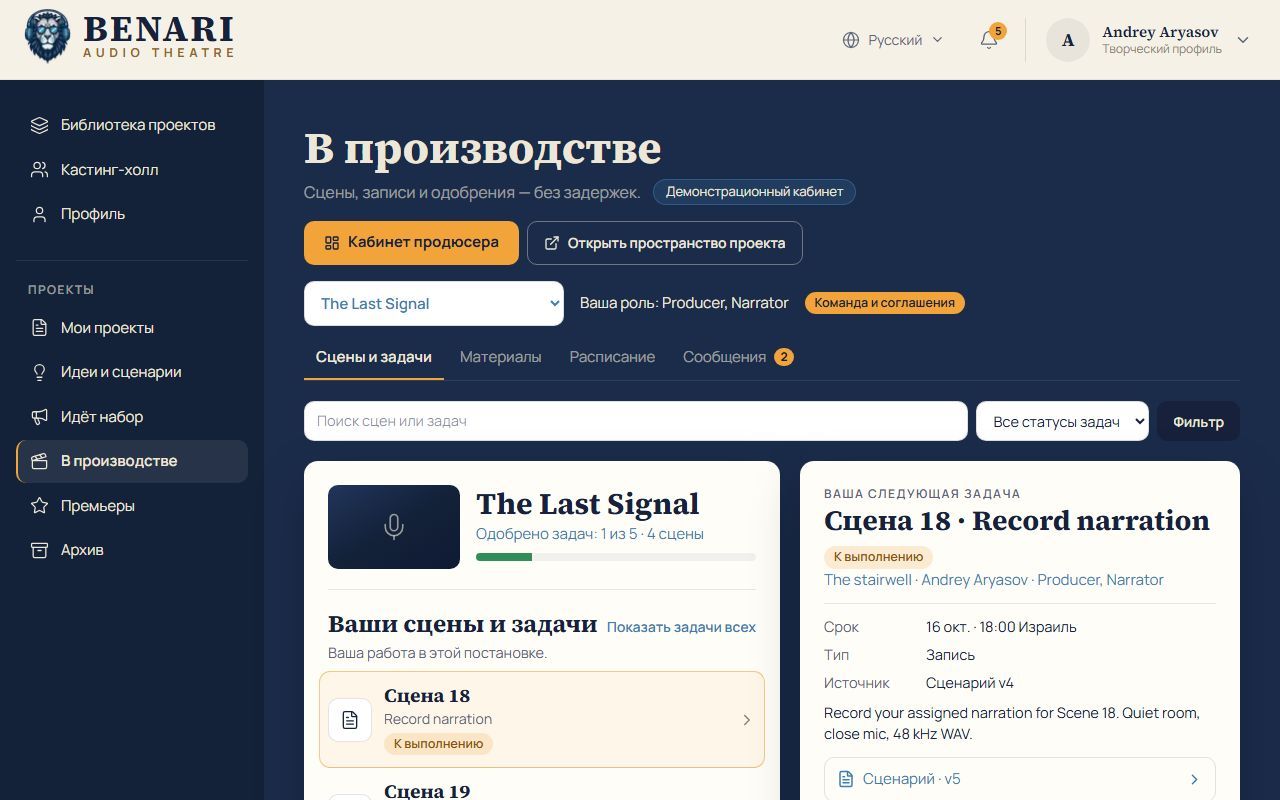
En En producción, seleccione arriba el proyecto; al lado aparecen su función y la etapa. Escenas y tareas muestra progreso, encargos propios y próxima tarea. Mostrar tareas de todos abre el trabajo del equipo. Las escenas proceden del guion vinculado en Ideas y guiones.
Una tarea tiene tipo — grabación, edición, música, diseño sonoro, mezcla u otro —, responsable, plazo, descripción y fuente: versión concreta del guion. Los estados son Por hacer → En revisión → Aprobada. Un responsable puede pedir cambios o cancelarla.
Entregue subiendo una toma dentro de la tarea. Las tomas tienen versiones. El responsable escucha, aprueba o pide cambios con comentario. Consulte Grabación de voz para preparar la grabación.
Materiales reúne grabaciones, música y efectos, mezclas, referencias y portada. Los archivos muestran categoría, escena y quién los subió. Si no hay vista previa, abra o descargue. De aquí salen el tráiler de estreno y los archivos del plan de sesión.
Busque voz inteligible, transiciones claras, volumen cómodo y ritmo coherente. Dirección e intérpretes refinan escenas; después se eligen tomas, se construyen pausas, se combinan voces, música y ambiente y se prepara el máster.
Calendario, plan de sesión y mensajes
El calendario tiene vista mensual y de lista. Elija Mi calendario o toda la producción y la zona horaria arriba. Ensayos, grabaciones y reuniones indican fecha, hora de inicio, zona, lugar o encuentro en línea, participantes y preparación.
Responda Asistiré, No puedo o solicite otra hora. De los demás verá Asistirá, No puede, Pide otra hora o Sin respuesta.
Sesiones, en el espacio del productor, reúne ensayos y grabaciones. Abra el Plan de sesión desde el calendario o el espacio: una página con escenas, versión del guion, participantes y respuestas y materiales. Al pie, Preparar plan permite seleccionar escenas y versión. Imprimir / Guardar como PDF facilita una copia.
Mensajes es el canal común de la producción. Inicie la conversación de una escena, toma o ensayo desde su tarea, material o evento. Mencione por nombre para enviar una notificación.
Espacio del productor e invitaciones
Solo los responsables acceden desde En producción. El espacio reúne solicitudes, ofertas, tareas, sesiones, conversaciones y socios existentes, sin guardar una copia independiente. Consulte Espacio del productor.
Requiere su decisión muestra tareas y pruebas vencidas, solicitudes y preguntas sin respuesta, ofertas próximas a vencer, sesiones sin confirmar, pasos con socios, compromisos y retrasos del lanzamiento. Cada elemento tiene una acción. Próximamente muestra sesiones y cierres de convocatorias. Arriba están invitar participante, buscar socio y preparación para publicar.
El asistente tiene cinco pasos: objetivo → destino → destinatarios → texto → revisión.
- Invitar a postularse: personas de la búsqueda.
- Pedir prueba: candidatos que ya presentaron solicitud.
- Invitar a ensayo o grabación: evento del calendario.
- Anunciar al equipo: mensaje de producción.
Nada se envía hasta pulsar expresamente el botón del último paso. Las invitaciones quedan dentro de BENARI, en la Sala de casting y la campana; debajo está el registro de envíos. Los enlaces de un solo uso para entrar al equipo los distribuye usted.
Financiación, socios y enlaces secretos
Financiación y recursos separa necesidades, promesas, acuerdos, recibido y pendiente de conseguir. Recibido es únicamente dinero que llegó realmente; las promesas se muestran aparte. Los importes están en libras y la ayuda no monetaria se contabiliza por separado.
Indique importe y fecha de cada necesidad: financiación de una etapa, horas de estudio, equipos, grabación musical, edición y mezcla, traducción, promoción o lugar del estreno. Los socios pueden ser personas u organizaciones. Registre tipo, país, idioma, decisor, restricciones, impedimento, contacto, próximo paso y fecha. Pidió no recibir mensajes excluye al socio de recordatorios.
Puntúe cinco criterios de 0 a 2: afinidad temática, público adecuado, problema que resuelve, aportación realista y contacto operativo. Registre aparte cualquier impedimento.
Etapas: encontrado → estudiado → propuesta lista → enviado → negociación → acuerdo → ejecución → informe / renovación. Más tarde y Rechazado quedan aparte.
El estudio prepara borradores del primer correo, recordatorio, último recordatorio y resumen de conversación. Copie y envíe desde su correo. Correo enviado registra el contacto y solo avanza la etapa. Registre ingresos reales y compromisos con fechas: menciones, logotipo o informe.
El Paquete para el socio es una propuesta con enlace secreto; sin acceso a una cuenta solo muestra paquete y título. El Informe al socio usa otro enlace para los compromisos cumplidos. Los enlaces son largos e impredecibles, pero cualquiera que los tenga puede abrirlos. Puede cerrar el acceso; al reabrir se genera otro enlace y el anterior sigue cerrado.
Material promocional y plan de lanzamiento
En Promoción prepare un conjunto para medios, socios o participantes: título y logline, género, idioma, duración, estado y fecha, portada, sinopsis, nombres, tráiler de 60 segundos y otros materiales. La indicación En el proyecto: … señala datos existentes, pero usted marca su preparación.
El plan tiene cuatro hitos: 3 semanas antes, 2 semanas antes, 1 semana antes y estreno + 7 días. Sin fecha exacta, se usa el estreno estimado. Los retrasos aparecen en Requiere su decisión.
Puede crear un enlace UTM distinto para cada socio y canal. El estudio aún no cuenta las visitas de estos enlaces: escriba Sin datos en informes cuando no haya mediciones. Comunidades y medios — clubes de lectura, bibliotecas, centros culturales, prensa y pódcast — se guardan como socios en Financiación.
Preparar el estreno y publicar
En la pestaña Estreno escriba una o dos frases para oyentes, elija hasta seis géneros y el idioma del audio. Indique un mes aproximado visible para candidatos; BENARI asigna la fecha exacta. Para tráiler o fragmento, suba antes una mezcla o grabación corta a En producción → Materiales.
- Revise las siete condiciones del resumen y complete las acciones que dependen del equipo.
- Entregue el máster a BENARI, que creará y revisará la edición.
- BENARI fija la fecha y la página aparece en Estrenos → Próximamente para usuarios del estudio.
- El día del estreno se habilita la escucha bajo las condiciones de esa edición.
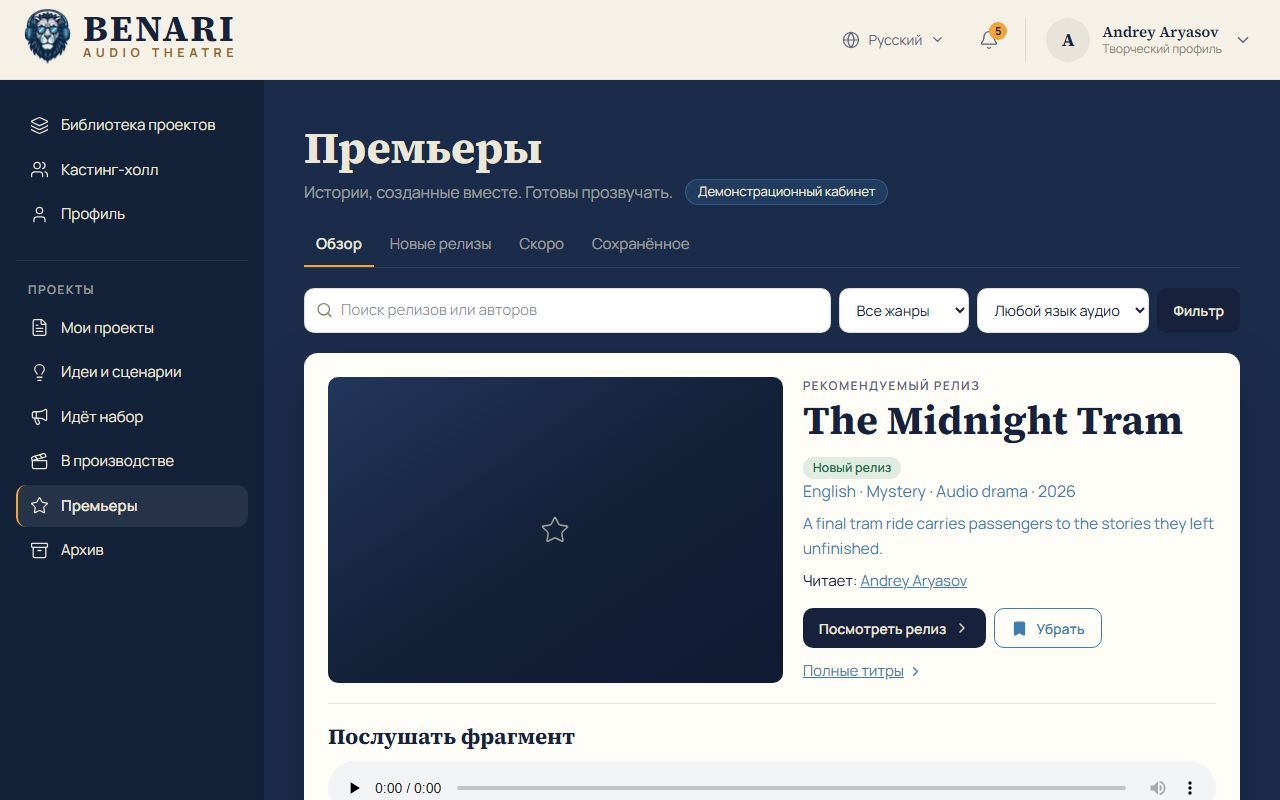
Estrenos incluye Resumen, Nuevas publicaciones, Próximamente y Guardados, búsqueda por obra y autor y filtros de género e idioma de audio. Cada obra tiene fragmento, créditos completos confirmados, Ver publicación y Guardar.
Para el equipo BENARI: VikiSpace → Catálogo y contenido → Teatro sonoro no está disponible para participantes. Busque por título y etapa. Las fichas muestran equipo, convocatoria abierta/cerrada, fecha asignada o no, página del estreno completa o vacía, edición vinculada y fecha de creación. Guardar etapa cambia el estado. Aquí se fija fecha y hora con zona — Londres, Israel, Moscú, Berlín o Nueva York — y se vincula o desvincula la edición del catálogo. Los cambios aparecen inmediatamente en cabecera, condición de publicación y Estrenos.
Tras el estreno la obra permanece en el catálogo junto a libros y otros audios. Continuaciones, episodios y versiones en otros idiomas requieren acuerdos separados. Los ingresos dependen de calidad, demanda y trabajo con el público.
Acceso, dudas frecuentes y términos
| Material | Quién lo ve |
|---|---|
| Convocatorias y presentación pública | Todos, incluidos visitantes y buscadores. |
| Perfiles y búsqueda | Según ajustes separados; sin contactos en búsquedas ni perfiles para visitantes. |
| Documentos, ideas y guiones | Solo propietario al inicio; después según permisos o vínculo al proyecto. |
| Solicitud | Usted y responsables de casting; borrador solo usted. |
| Notas y ofertas en borrador | Solo responsables correspondientes. |
| Equipo, créditos, acuerdos y economía | Participantes; solo créditos confirmados son públicos. |
| Espacio del productor | Solo responsables. |
| Paquete e informe del socio | Cualquiera con el enlace secreto activo. |
| Archivo | Solo usted. |
¿Aceptó en el móvil y sigue pendiente en el ordenador? Actualice: el estado se comparte entre dispositivos. Repetir la confirmación no causa problemas; se informa de la decisión existente. Otra función se añade a las actuales.
¿Falta su papel? Revise proyecto, En producción y confirmación de créditos. ¿Falta un botón en móvil? Baje por la página. ¿Enlace sin imagen? Copie desde Compartir y actualice la vista previa. ¿No puede eliminar o editar? Cierre y reabra convocatorias; cree otra versión de la oferta. ¿Quién fija el estreno y envía correos a socios? BENARI fija la fecha tras revisar; usted envía correos. Invitaciones y pruebas se gestionan dentro de BENARI; los correos de producción requieren activación.
Glosario: proyecto/producción: obra con equipo y documentos; compañía: todos los participantes; convocatoria: anuncio de una función; tipo: principal, secundario o episódico; preselección: candidatos considerados seriamente; prueba: grabación breve solicitada; oferta: condiciones personales por versiones; responsable: miembro con administración; fondo: parte repartida del ingreso neto por entradas; receptor: responsable que paga porcentajes; consentimiento: documento aceptado por cada participante; licencia: derecho de BENARI a mostrar la obra; fuente: texto original y derechos; máster: mezcla final; edición: ficha del catálogo para escuchar; toma: versión grabada de una tarea; sesión: ensayo o grabación; plan de sesión: su programa; material promocional: conjunto para medios y socios; UTM: etiqueta de procedencia en un enlace; enlace secreto: acceso revocable sin sesión; VikiSpace: espacio del equipo BENARI.